Como montar seu livro de recados em vídeo no iPad
Votive prepara seu iPad para gravar recados em vídeo no seu evento.
O que preciso para usar um livro de recados em vídeo no iPad?
Comece com um iPad com iOS 17 ou posterior e um suporte firme. Conclua o download do app e a configuração da compra antes do evento. Acrescente uma luz para um ambiente escuro ou um microfone externo para um local barulhento.
Em outubro de 2026, o Votive grava offline depois que o download do app e a configuração da compra são concluídos.
O que você vai precisar
Você precisa dos dois primeiros itens. A iluminação e o microfone são opcionais e ajudam a melhorar a imagem e a voz.
Um iPad (iOS 17 ou posterior)
Use um iPad com iOS 17 ou posterior, a partir da 6ª geração (2018). O Votive funciona inteiramente nesse iPad, que concentra tudo o que é necessário para usar o app.
Um suporte firme
Use um tripé de mesa ou um suporte de chão para iPad, na altura do peito. Assim, o convidado se aproxima e grava com as mãos livres.
Um ring light (opcional)
Um ring light pequeno atrás do iPad valoriza os rostos em ambientes com pouca luz. Uma iluminação quente e suave fica melhor em vídeo.
Um microfone com fio (opcional)
Em ambientes barulhentos, um microfone pequeno com conector Lightning ou USB-C capta as vozes com mais clareza. Por padrão, Votive usa o microfone do iPad, que funciona bem na maioria dos ambientes.
Configure tudo em seis passos
- 1
Baixe Votive
Você instala o Votive no iPad pela App Store. A internet é necessária para baixar o app e fazer a compra. Depois disso, tudo funciona offline.
- 2
Escolha o tema e as perguntas
Você escolhe um tema que combine com a festa e adiciona perguntas como “Qual é a sua lembrança favorita com a gente?”. Elas ajudam os convidados a saber o que dizer e a falar à vontade diante da câmera.
- 3
Bloqueie o iPad com o Acesso Guiado
Você ativa o Acesso Guiado em Ajustes → Acessibilidade → Acesso Guiado e o inicia dentro do Votive. O iPad fica restrito ao app, impedindo que os convidados saiam dele, abram outros apps ou vejam suas fotos.
- 4
Coloque-o onde os convidados se reúnem
Você coloca o iPad perto do bar ou da entrada, ou em uma mesa só para ele, com uma plaquinha. Os melhores recados surgem onde os convidados já param para conversar.
Use um suporte firme e adicione uma luz adequada ao espaço. Mantenha o iPad ligado à energia com um hub USB-C e um carregador.
- 5
Faça um teste e deixe tudo funcionando
Você grava uma mensagem de teste e confere o enquadramento e o som. Depois, deixa o iPad funcionando a noite toda. O Votive salva os vídeos exclusivamente no aparelho e funciona offline.
Teste seu microfone USB-C antes do evento. Escolha uma câmera USB-C opcional em Configuração do evento > Gravação > Câmera.
- 6
Reviva tudo depois do evento
Você assiste a todos os vídeos e recebe um filme automático com os melhores momentos e música, montado no próprio iPad. Pode exportar qualquer vídeo ou o filme completo por AirDrop. Os apps Arquivos e Fotos também são opções.
Equipamentos recomendados
Comece com um iPad com iPadOS 17 ou posterior. Use um hub USB-C com carregamento pass-through para mantê-lo carregado enquanto conecta um microfone e uma câmera.

Luz e tripé
Adiciona iluminação e um tripé à sua configuração.
Tripé com luz para selfie (escolha do Jay)Luz LED compacta
Uma opção de iluminação compacta que precisa de um suporte pequeno ou uma presilha.
Luz LED pequena ULANZI VL49Suporte de chão para iPad
Um suporte de chão seguro para o seu iPad.
Suporte de chão de segurança AboveTEK para iPadSuporte de mesa para iPad
Um suporte de mesa para pequenos eventos com base pesada e braço ajustável em altura.
Twelve South HoverBar Duo (2ª geração)Microfone USB-C direcional
Um microfone USB-C direcional para obter um som mais claro em um ambiente barulhento.
RØDE VideoMic Me-C+ (microfone superior)Como associado da Amazon, Votive recebe por compras qualificadas.
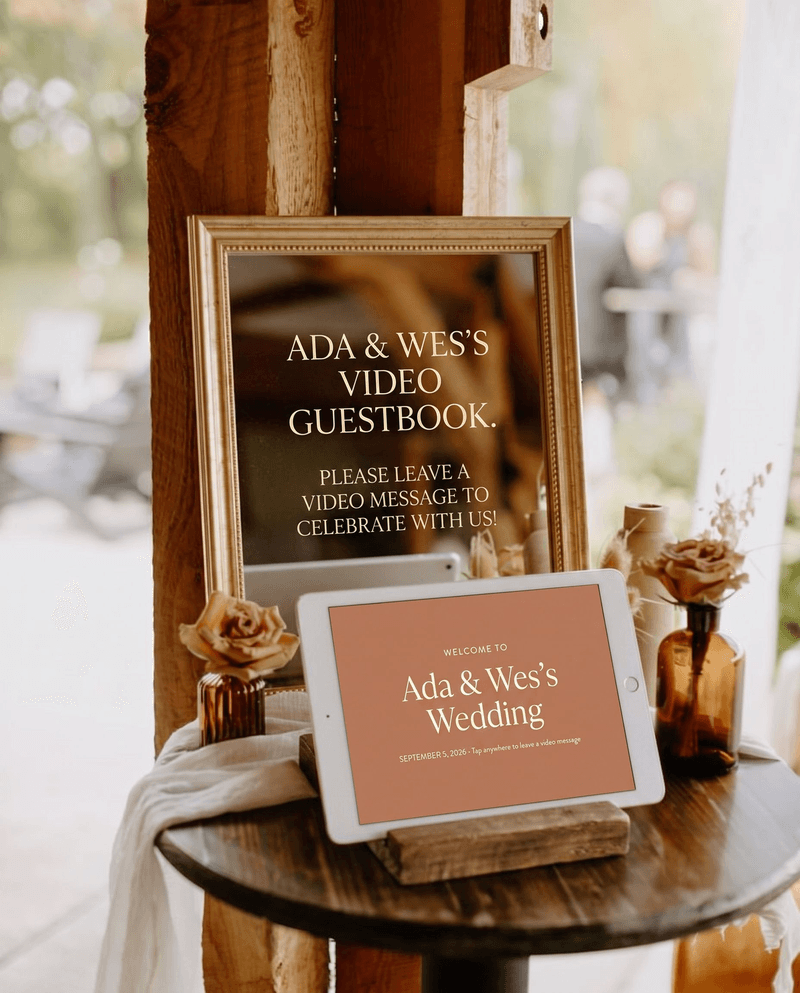
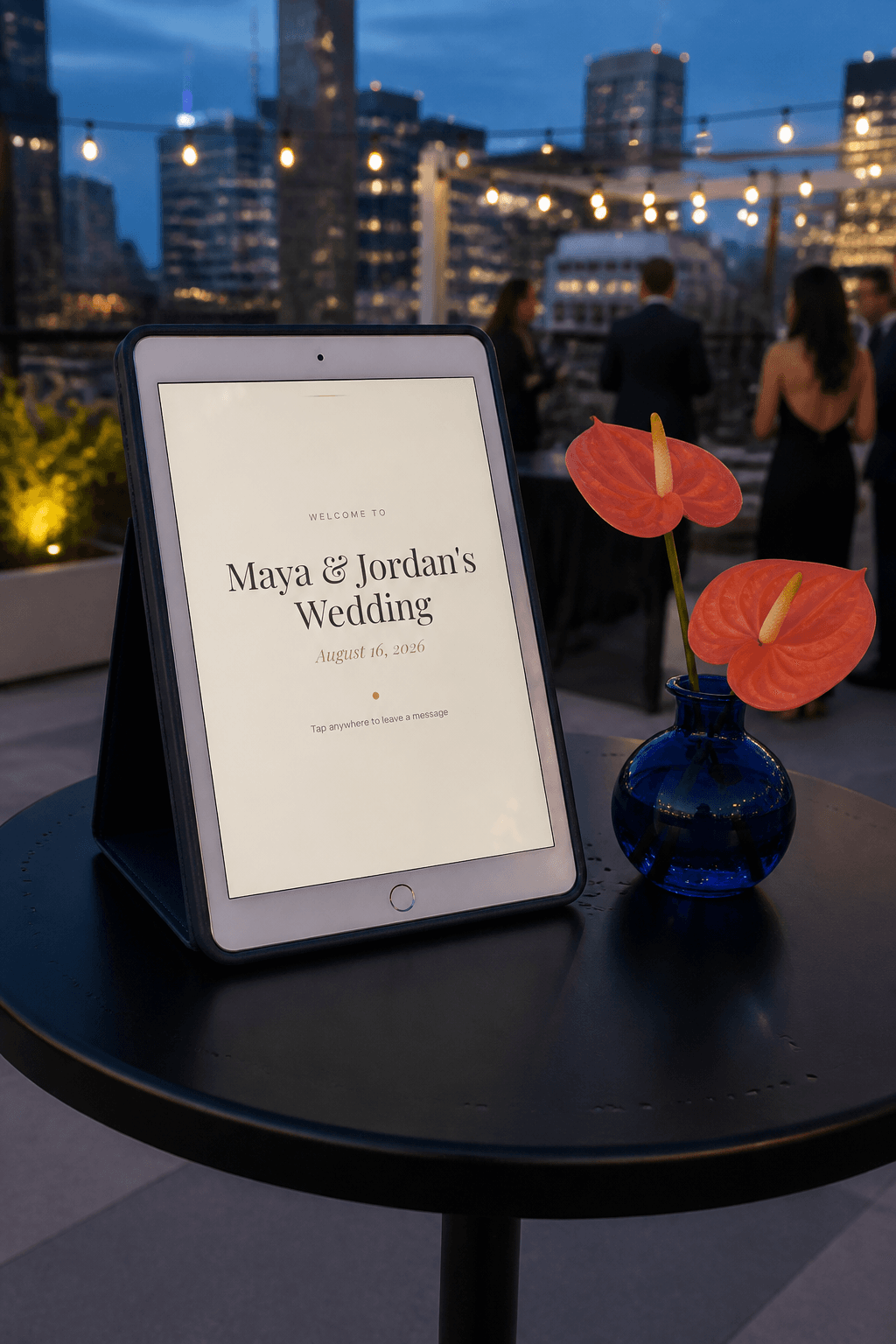
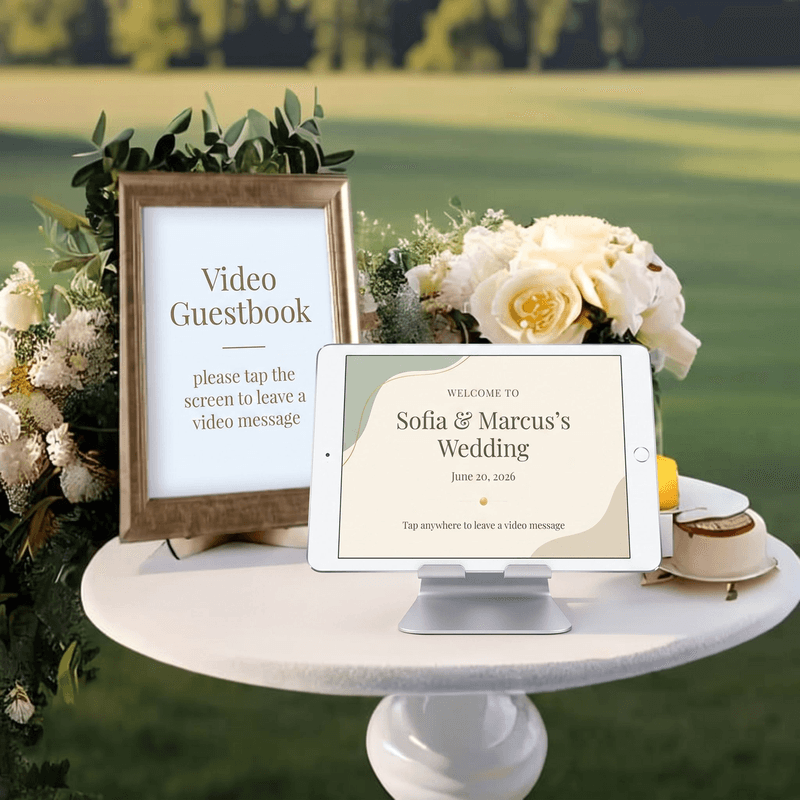
Veja como fica a montagem
Veja o Votive montado no iPad para receber recados em vídeo em casamentos reais.

Guarde cada momento
em vídeo.
Baixe o Votive para seus convidados gravarem mensagens.
Baixar para iPadExperimente grátis. Uma compra por evento, com todos os vídeos para vocês guardarem para sempre.