iPad用動画ゲストブックには何が必要ですか?
まず、iOS 17以降を搭載したiPadと、安定したスタンドを用意します。イベントの前にアプリのダウンロードと購入の設定を済ませてください。暗い部屋ではライトを、騒がしい会場では外付けマイクを追加してください。
2026年10月現在、アプリのダウンロードと購入の設定が完了すると、Votiveはオフラインで録画できます。
用意するもの
必須なのは、最初の2つの機材です。ライトやマイクを加えると、映像や音声をさらにきれいに残せます。
iPad(iOS17以降)
iOS17以降を搭載したiPadに対応しています。iPad第6世代(2018年)以降が対象です。Votiveの操作はすべてiPad上で完結します。
安定したスタンド
卓上三脚か、胸の高さに調整できるiPad用の床置きスタンドをご用意ください。ゲストがiPadを手に持たずに、立ち寄って録画できるように設置します。
リングライト(任意)
暗い会場では、iPadの後ろに小型のリングライトを置くと、顔がきれいに映ります。暖かく柔らかな光が、動画にはおすすめです。
外付けマイク(任意)
にぎやかな会場では、小型のLightningまたはUSB-C接続のマイクを使うと、声をよりはっきり録音できます。通常はiPad内蔵のマイクを使い、ほとんどの会場では十分に録音できます。
6つの手順で準備できます
- 1
主催者がVotiveをダウンロードします
主催者はApp StoreからiPadにVotiveをインストールします。インターネット接続が必要なのはダウンロードと購入時だけで、その後はオフラインで使えます。
- 2
主催者がデザインと質問を設定します
主催者はイベントに合うデザインを選び、「おふたりとの思い出を教えてください」などの質問を追加します。質問が話すきっかけになり、ゲストもカメラの前で話し始めやすくなります。
- 3
主催者がアクセスガイドで端末をロックします
主催者は「設定」→「アクセシビリティ」→「アクセスガイド」をオンにし、Votive内で開始します。iPadがVotiveに固定され、ゲストによるアプリの終了や別のアプリへの切り替え、写真の閲覧が制限されます。
- 4
- 5
- 6
主催者がイベント後に見返します
主催者はすべての動画を見返せます。音楽付きのハイライト動画もiPad上で自動作成できます。個別の動画やハイライト動画全体をAirDropで送るか、「ファイル」や「写真」アプリに書き出せます。
おすすめの機材
iPadOS 17以降を搭載したiPadをご用意ください。給電対応のUSB-Cハブを使うと、充電しながらマイクとカメラを接続できます。

VotiveはAmazonアソシエイトとして、適格販売により収入を得ています。
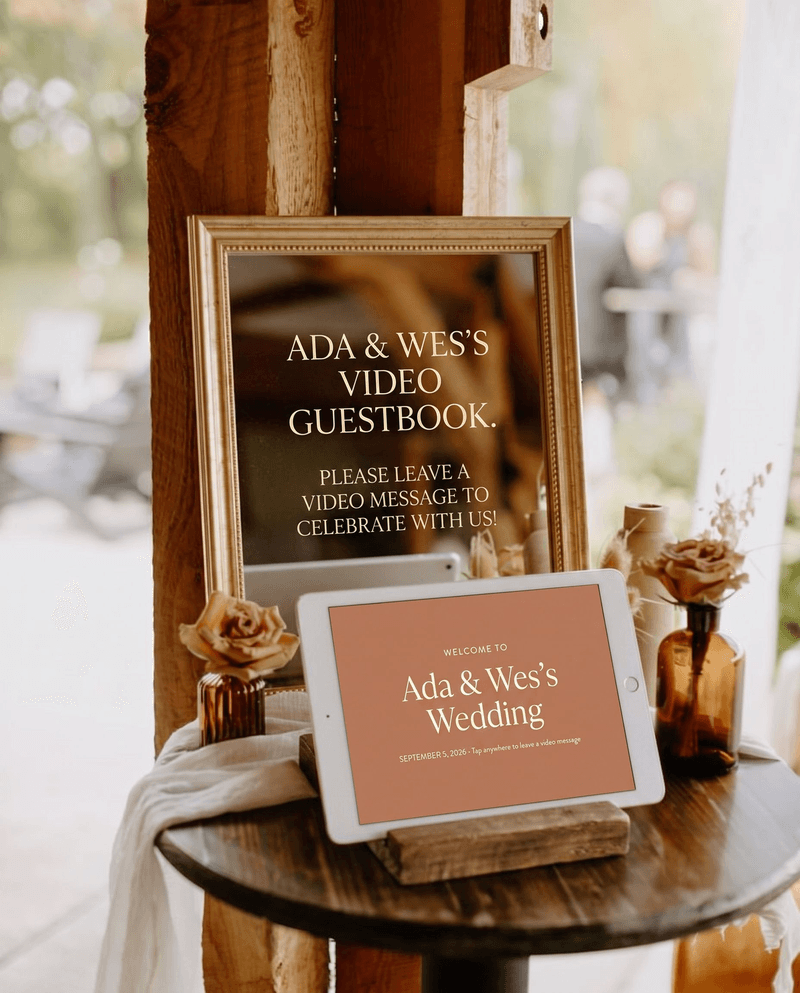
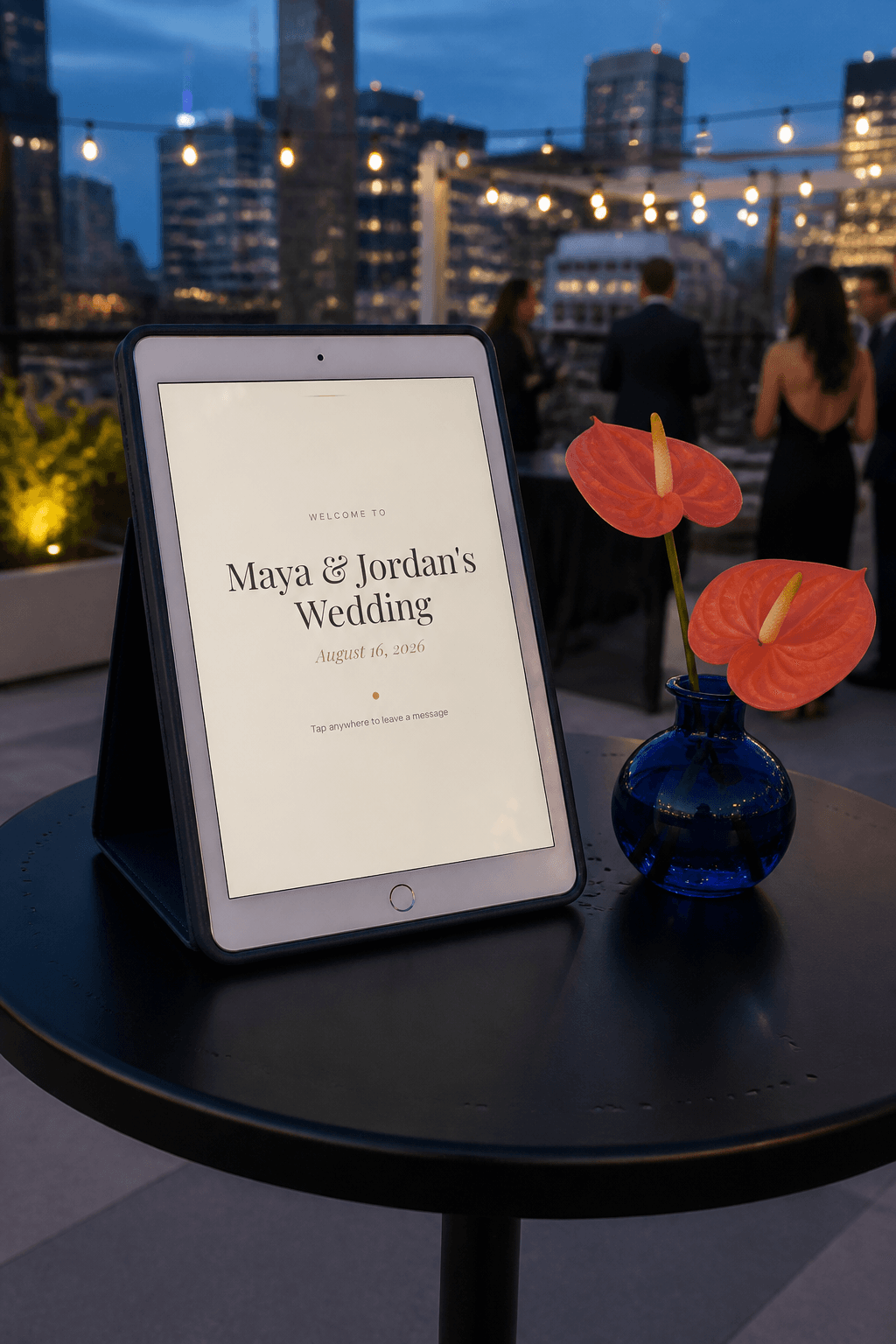
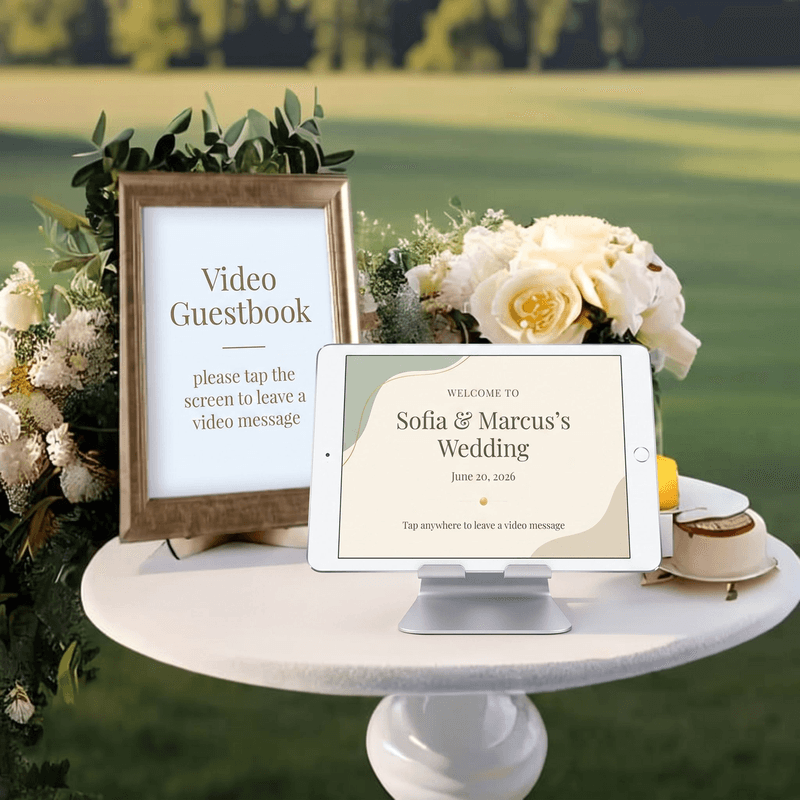
実際の設置例
結婚式でVotiveを使い、iPadにビデオメッセージを残した実例です。

その日の思い出を、
ずっと残せます。
Votiveをダウンロードして、ゲストのビデオメッセージを集めましょう。
iPad版をダウンロード無料でお試しいただけます。イベントごとの買い切りで、すべての動画をいつまでもお手元に残せます。