Come preparare un guestbook video su iPad
Votive prepara il vostro iPad a registrare videomessaggi durante l’evento.
Che cosa serve per un guestbook video su iPad?
Iniziate con un iPad con iOS 17 o versioni successive e un supporto stabile. Completate il download dell’app e la configurazione dell’acquisto prima dell’evento. Aggiungete una luce se la sala è buia o un microfono esterno se la location è rumorosa.
A ottobre 2026, Votive registra offline dopo aver completato il download dell’app e la configurazione dell’acquisto.
Che cosa serve
L’attrezzatura è semplice. Sono indispensabili solo i primi due elementi; luce e microfono migliorano ulteriormente la qualità dei video.
Un iPad (iOS 17 o versioni successive)
Va bene qualsiasi iPad con iOS 17 o versioni successive, dall’iPad di 6ª generazione (2018) ai modelli più recenti. Votive funziona interamente sull’iPad, che è l’unico dispositivo necessario.
Un supporto stabile
Un treppiede da tavolo oppure un supporto da terra per iPad all’altezza del petto. Gli invitati devono potersi avvicinare e registrare a mani libere.
Una lampada ad anello (facoltativa)
Una piccola lampada ad anello dietro l’iPad valorizza i volti negli ambienti poco illuminati. In video rende meglio una luce calda e morbida.
Un microfono esterno (facoltativo)
Negli ambienti rumorosi, un piccolo microfono Lightning o USB-C rende le voci più chiare. Votive usa normalmente il microfono dell’iPad, adatto alla maggior parte delle sale.
Preparate tutto in sei passaggi
- 1
Scaricate Votive
Installate Votive sull’iPad dall’App Store. La connessione internet serve solo per scaricare l’app ed effettuare l’acquisto. Poi tutto funziona offline.
- 2
Scegliete il tema e le domande guida
Scegliete un tema in sintonia con l’evento e aggiungete domande come «Racconta il tuo ricordo più bello». Aiutano gli invitati a trovare le parole e a sentirsi a proprio agio davanti alla videocamera.
- 3
Bloccate l’iPad con Accesso Guidato
Attivate Accesso Guidato (Impostazioni → Accessibilità → Accesso Guidato) e avviatelo all’interno di Votive. L’iPad resta sull’app e impedisce agli invitati di uscire, aprire altre app o vedere le vostre foto.
- 4
Sistematelo dove si fermano gli invitati
Sistemate l’iPad vicino al bar, all’ingresso oppure su un tavolo dedicato con un piccolo cartello. I messaggi più belli arrivano dove gli invitati si fermano già a parlare, per esempio durante l’aperitivo.
Usate un supporto stabile e aggiungete una luce adatta allo spazio. Mantenete l’iPad alimentato con un hub USB-C e un caricatore.
- 5
Fate una prova e lasciatelo in funzione
Registrate un messaggio di prova e controllate inquadratura e audio. Poi lasciate l’iPad in funzione per tutta la serata. Votive salva i video direttamente sull’iPad e funziona indipendentemente dal Wi-Fi e dal cloud.
Provate il microfono USB-C prima dell’evento. Scegliete una videocamera USB-C facoltativa in Configurazione evento > Registrazione > Videocamera.
- 6
Rivivete i ricordi dopo l’evento
Riguardate ogni video e ottenete un montaggio automatico con musica, creato direttamente sull’iPad. Esportate qualsiasi video o il montaggio completo tramite AirDrop, File o Foto.
Attrezzatura consigliata
Iniziate con un iPad dotato di iPadOS 17 o versione successiva. Usate un hub USB-C con ricarica pass-through per tenerlo carico mentre collegate un microfono e una videocamera.

Luce e treppiede
Aggiunge una luce e un treppiede alla vostra configurazione.
Treppiede con luce per selfie (scelto da Jay)Luce LED compatta
Una luce compatta che richiede un piccolo supporto o un morsetto.
Piccola luce LED ULANZI VL49Supporto da pavimento per iPad
Un supporto da pavimento sicuro per il vostro iPad.
Supporto da pavimento di sicurezza AboveTEK per iPadSupporto da tavolo per iPad
Un supporto da tavolo per piccoli eventi con base zavorrata e braccio regolabile in altezza.
Twelve South HoverBar Duo (2ª generazione)Hub USB-C
Collegate un microfono e una videocamera mentre ricaricate l’iPad.
Hub USB-C UGREEN Uno 6-in-1Microfono USB-C direzionale
Un microfono USB-C direzionale per un suono più chiaro in una stanza rumorosa.
RØDE VideoMic Me-C+ (microfono superiore)In qualità di Affiliato Amazon, Votive riceve un guadagno dagli acquisti idonei.
Ecco come allestirlo
Matrimoni reali con il guestbook video Votive su iPad.
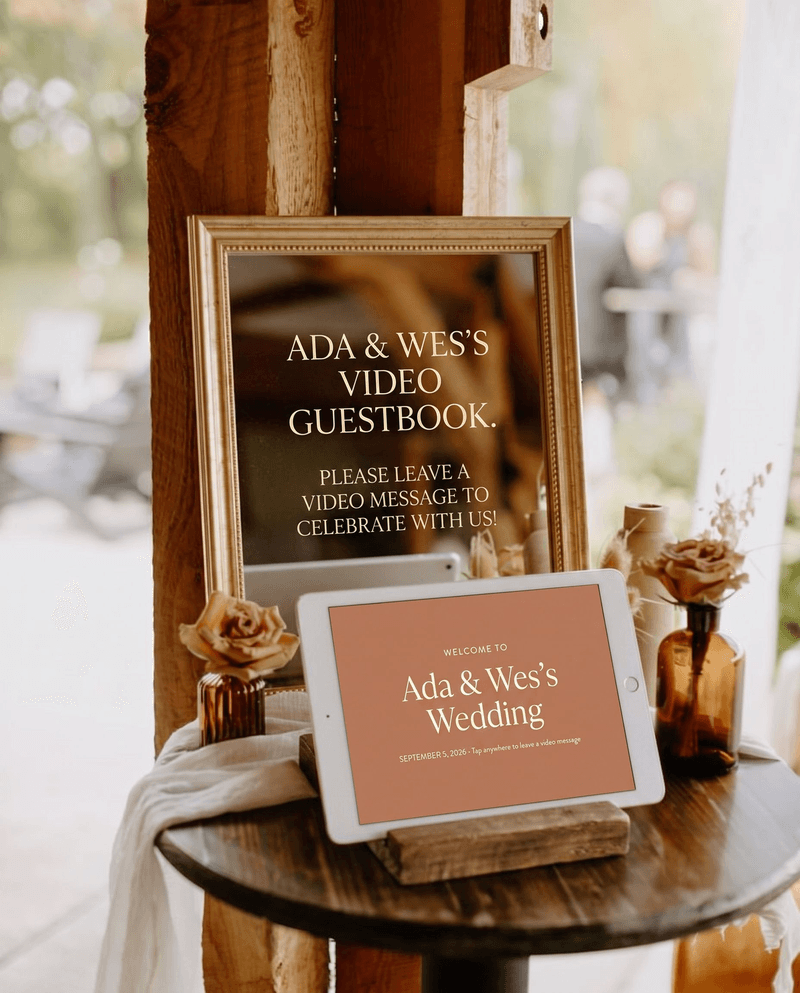

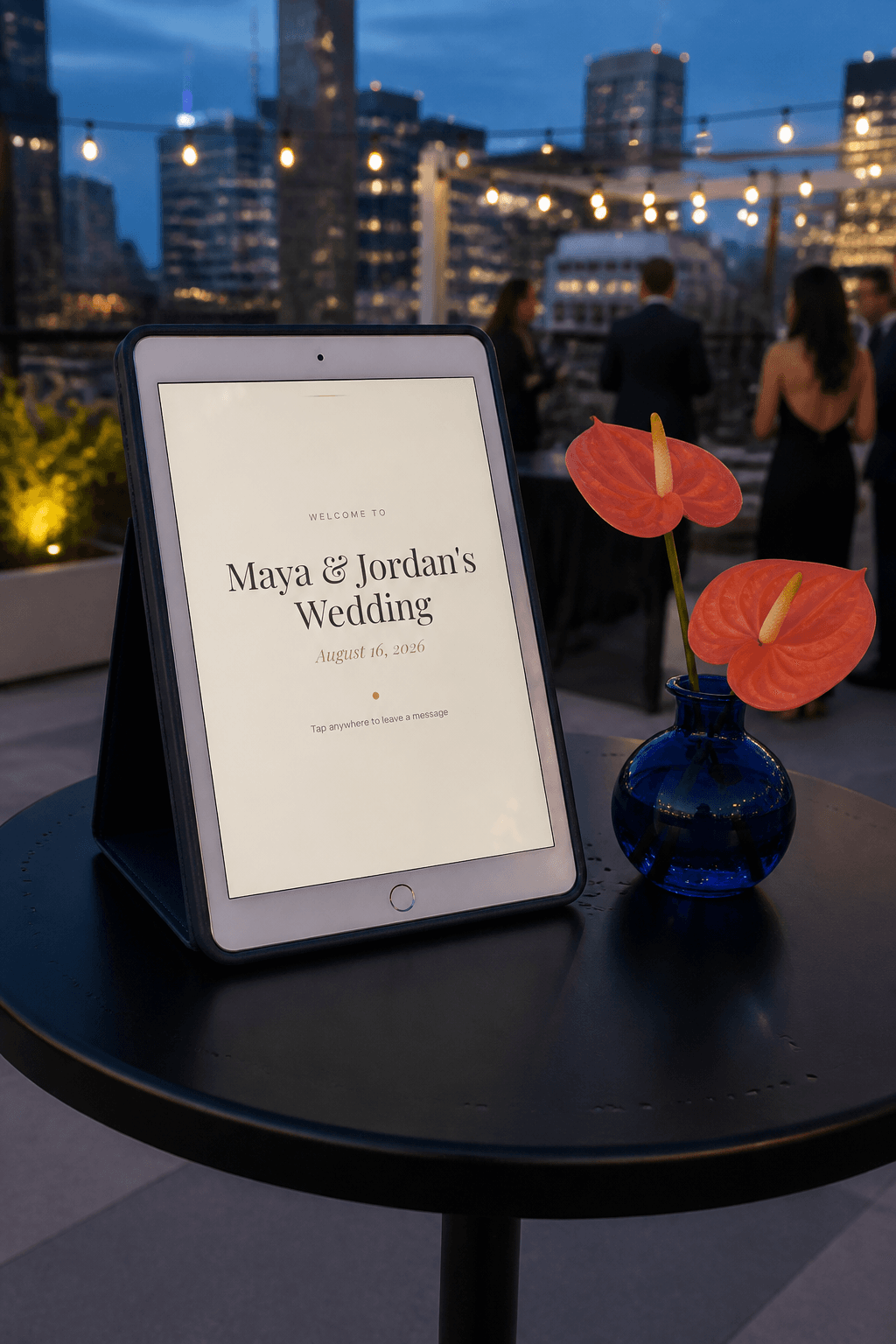
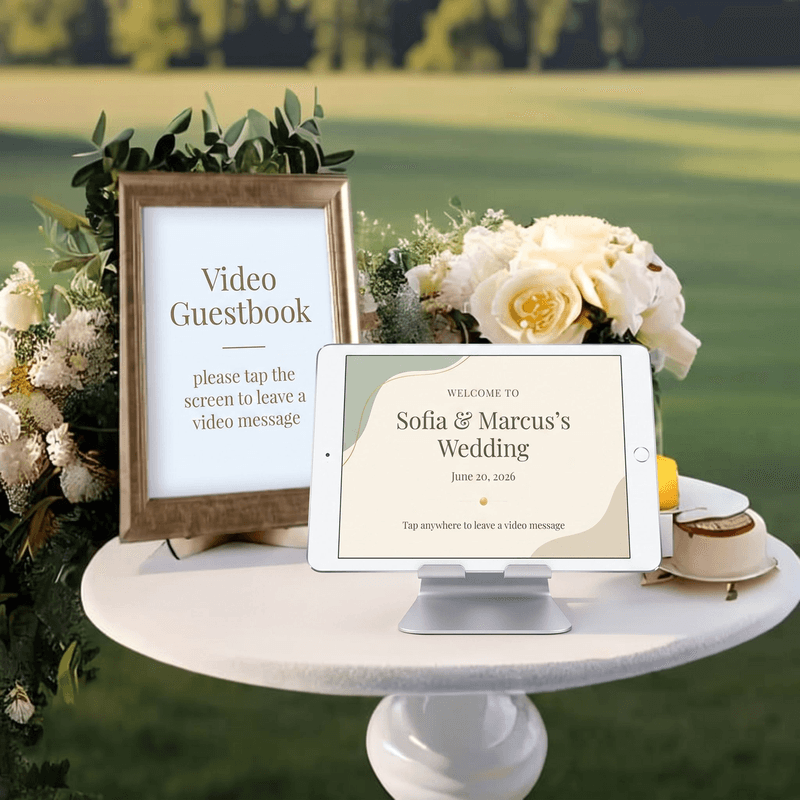
Conservate ogni momento
del vostro giorno.
Scaricate Votive e raccogliete le voci dei vostri invitati.
Scaricate per iPadProvatelo gratis. Un solo acquisto per evento: ogni video resta vostro per sempre.