Cómo preparar su libro de firmas en vídeo con iPad
Votive prepara tu iPad para grabar mensajes en vídeo en tu evento.
¿Qué necesito para un libro de firmas en vídeo con iPad?
Empieza con un iPad con iOS 17 o posterior y un soporte firme. Completa la descarga de la app y la configuración de la compra antes del evento. Añade una luz si la sala es oscura o un micrófono externo si el lugar es ruidoso.
En octubre de 2026, Votive graba sin conexión una vez completadas la descarga de la app y la configuración de la compra.
El equipo que necesita
El equipo es sencillo: solo el iPad y el soporte son imprescindibles. La luz y el micrófono son opcionales y mejoran la calidad del vídeo.
Un iPad con iOS 17 o posterior
Funciona con cualquier iPad con iOS 17 o posterior, desde el iPad de 6.ª generación (2018). Votive funciona íntegramente en el iPad, que reúne todo lo necesario para usar la app.
Un soporte firme
Un trípode de mesa o un soporte de pie para iPad a la altura del pecho. Así sus invitados pueden acercarse y grabar con las manos libres.
Un aro de luz (opcional)
Un aro de luz pequeño detrás del iPad ilumina los rostros en espacios oscuros. Una luz cálida y suave ofrece el mejor resultado en vídeo.
Un micrófono conectado al iPad (opcional)
En espacios ruidosos, un micrófono pequeño Lightning o USB-C capta las voces con más claridad. Votive usa por defecto el micrófono del iPad, que funciona bien en la mayoría de los espacios.
Prepárelo en seis pasos
- 1
Usted descarga Votive
Instale Votive en su iPad desde el App Store. Solo necesita internet para descargarla y hacer una compra; después, todo funciona sin conexión.
- 2
Usted elige el tema y las preguntas
Elija un tema que combine con su evento y añada preguntas como «Comparta su recuerdo favorito». Así sus invitados saben qué decir y se sienten cómodos ante la cámara.
- 3
Usted bloquea el iPad con Acceso guiado
Active Acceso guiado en Ajustes → Accesibilidad → Acceso guiado e inícielo dentro de Votive. El iPad queda bloqueado en la app; las demás apps y sus fotos quedan protegidas frente al acceso de los invitados.
- 4
Usted lo coloca donde se reúnen los invitados
Coloque el iPad cerca de la barra, de la entrada o en una mesa dedicada con un pequeño cartel, por ejemplo durante el cóctel. Los mejores mensajes surgen donde los invitados ya se detienen a conversar.
Use un soporte firme y añada una luz adecuada para el espacio. Mantenga el iPad conectado a la corriente con un hub USB-C y un cargador.
- 5
Usted hace una prueba y lo deja funcionando
Grabe un mensaje de prueba y compruebe el encuadre y el sonido. Déjelo funcionando toda la noche: Votive guarda los vídeos en el iPad y graba sin conexión, con los archivos fuera de la nube.
Pruebe su micrófono USB-C antes del evento. Elija una cámara USB-C opcional en Configuración del evento > Grabación > Cámara.
- 6
Usted revive el evento después de la fiesta
Vea todos los vídeos y reciba un montaje automático con música creado en el iPad. Exporte cualquier vídeo o el montaje completo mediante AirDrop, Archivos o Fotos.
Equipo recomendado
Empiece con un iPad que tenga iPadOS 17 o posterior. Use un hub USB-C con carga simultánea para mantenerlo cargado mientras conecta un micrófono y una cámara.

Luz y trípode
Añade iluminación y un trípode a su equipo.
Trípode con luz para selfis (elección de Jay)Luz LED compacta
Una opción de iluminación compacta que necesita un soporte pequeño o una pinza.
Luz LED pequeña ULANZI VL49Soporte de suelo para iPad
Un soporte de suelo seguro para su iPad.
Soporte de suelo de seguridad AboveTEK para iPadSoporte de sobremesa para iPad
Un soporte de sobremesa para eventos pequeños con base lastrada y brazo de altura ajustable.
Twelve South HoverBar Duo (2.ª generación)Micrófono USB-C direccional
Un micrófono USB-C direccional para lograr un sonido más claro en una sala ruidosa.
RØDE VideoMic Me-C+ (micrófono superior)Como asociado de Amazon, Votive obtiene ingresos por las compras que cumplen los requisitos.
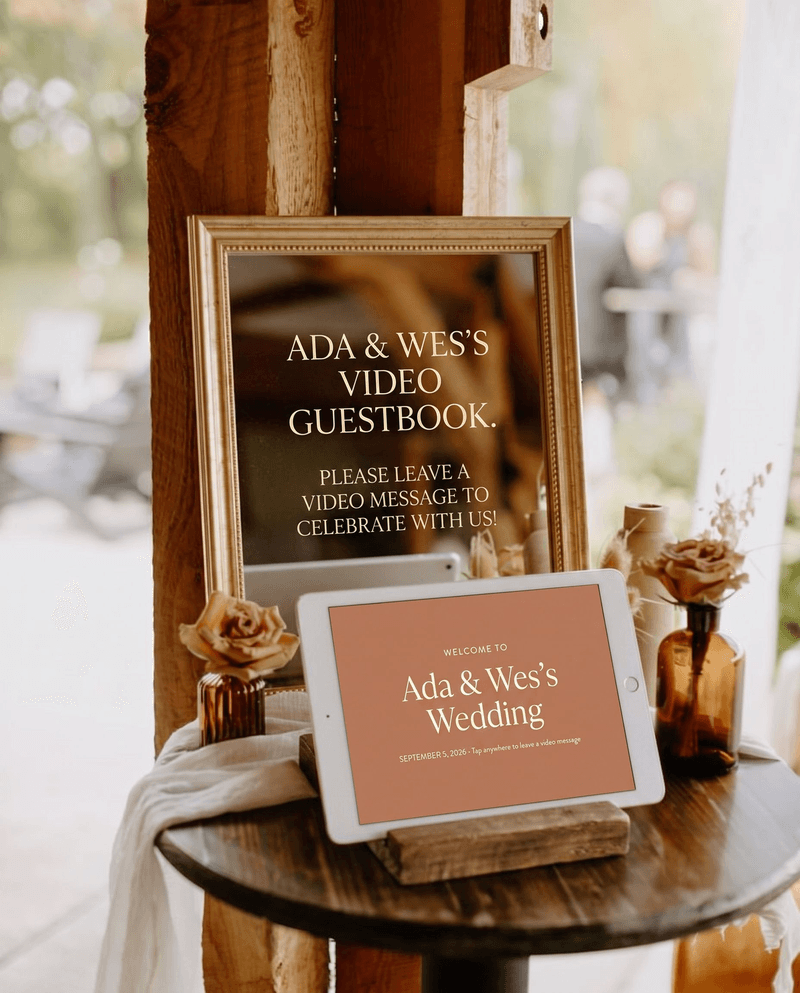
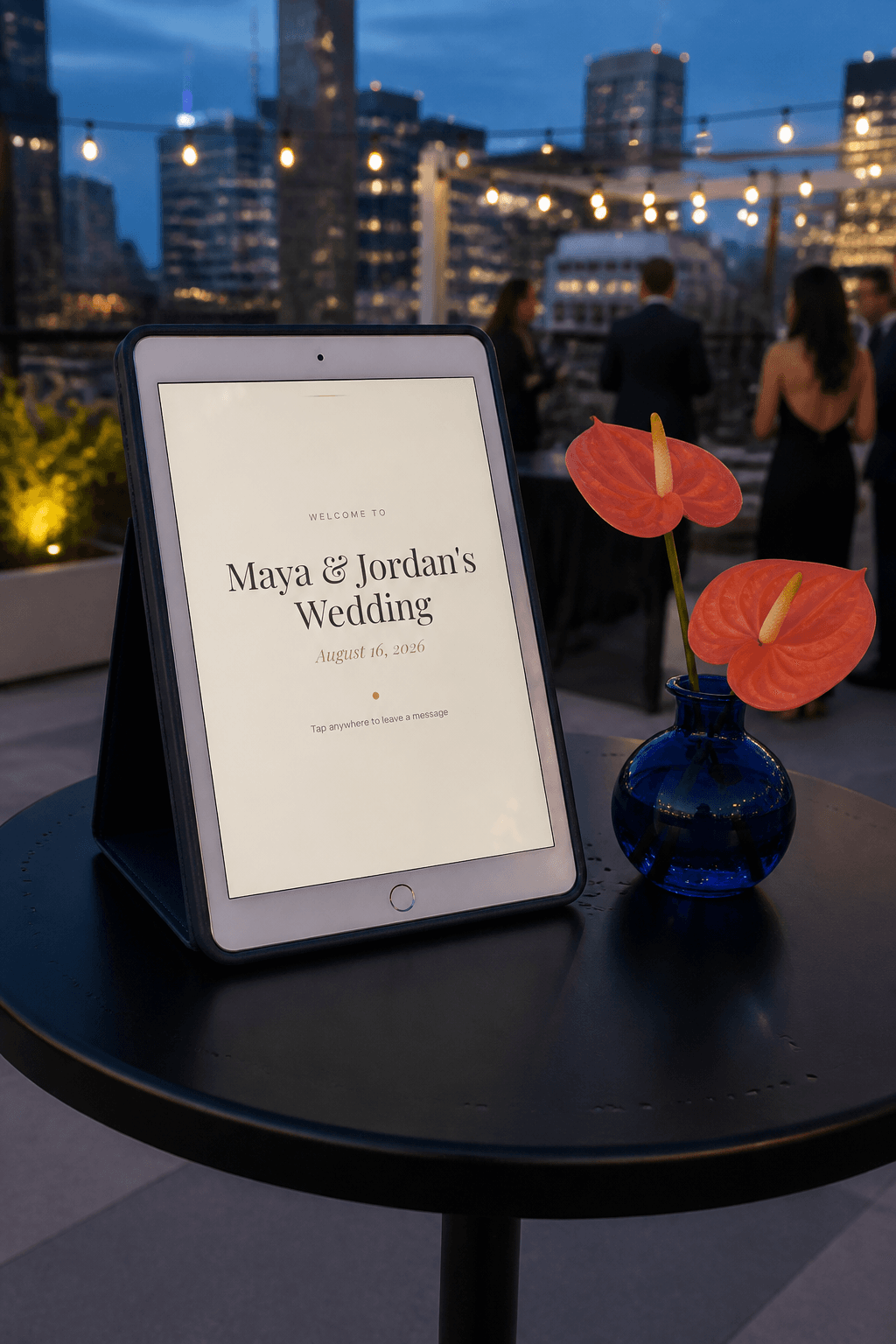
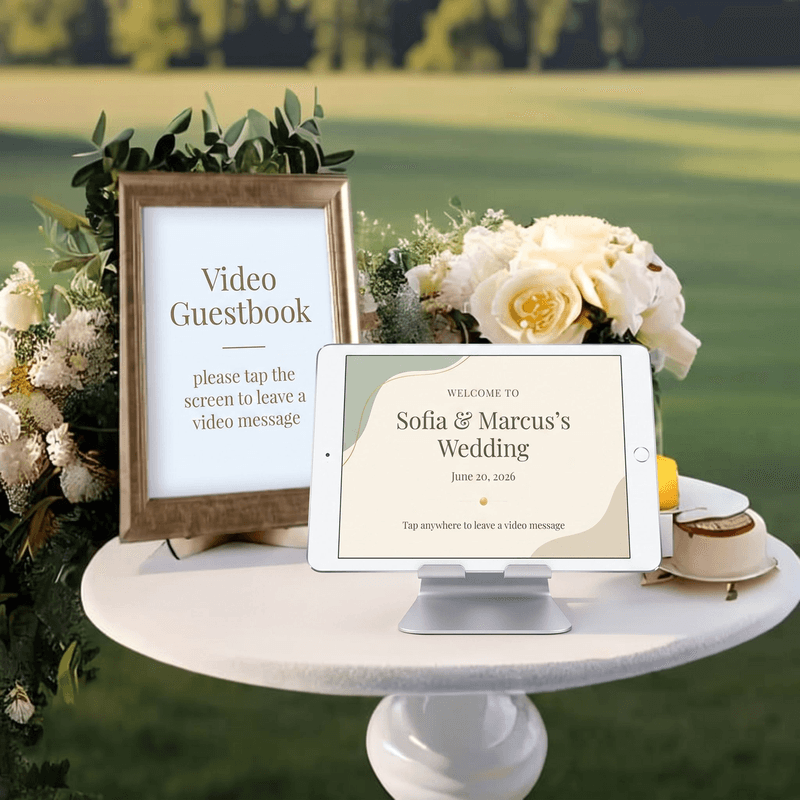
Así queda el montaje
Bodas reales con Votive como libro de firmas en vídeo en un iPad.

Conserve cada momento
para volver a verlo.
Descargue Votive para que sus invitados puedan dejarle un mensaje en vídeo.
Descargar para iPadPruébelo gratis. Un pago por evento y todos los vídeos serán suyos para siempre.