So richtest du ein Video-Gästebuch auf dem iPad ein
Votive macht dein iPad bereit, Videobotschaften bei deinem Event aufzunehmen.
Was brauche ich für ein Video-Gästebuch auf dem iPad?
Beginne mit einem iPad mit iOS 17 oder neuer und einem stabilen Ständer. Schließe den Download der App und die Kaufeinrichtung vor dem Event ab. Ergänze ein Licht für einen dunklen Raum oder ein externes Mikrofon für eine laute Location.
Stand Oktober 2026 nimmt Votive offline auf, sobald der App-Download und die Kaufeinrichtung abgeschlossen sind.
Was du brauchst
Du brauchst ein iPad und einen stabilen Ständer. Licht und Mikrofon sind optional und verbessern Bild und Ton.
Ein iPad (iOS 17 oder neuer)
Votive läuft auf jedem iPad mit iOS 17 oder neuer, ab dem iPad der 6. Generation (2018). Das iPad übernimmt alle Funktionen des Gästebuchs.
Ein stabiler Ständer
Nutze ein Tischstativ oder einen iPad-Bodenständer auf Brusthöhe. So können deine Gäste im Stehen aufnehmen und haben die Hände frei.
Ein Ringlicht (optional)
Ein kleines Ringlicht hinter dem iPad leuchtet Gesichter in dunklen Räumen vorteilhaft aus. Warmes, weiches Licht wirkt auf Video am besten.
Ein externes Mikrofon (optional)
In lauten Räumen nimmt ein kleines Lightning- oder USB-C-Mikrofon Stimmen klarer auf. Standardmäßig nutzt Votive das Mikrofon des iPads. Für die meisten Räume reicht das aus.
In sechs Schritten startklar
- 1
Du lädst Votive herunter
Installiere Votive aus dem App Store auf deinem iPad. Für den Download und den Kauf brauchst du Internet. Danach funktioniert die App offline.
- 2
Du wählst ein Design und Fragen
Wähle ein Design passend zu deiner Feier. Ergänze Fragen wie „Erzähl von deiner schönsten Erinnerung“. Sie helfen deinen Gästen beim Einstieg und geben ihnen Sicherheit vor der Kamera.
- 3
Du sperrst das iPad mit Geführtem Zugriff
Aktiviere „Geführter Zugriff“ unter Einstellungen → Bedienungshilfen → Geführter Zugriff und starte ihn in Votive. Das iPad bleibt in der App. Andere Apps und deine Fotos sind für Gäste gesperrt, ebenso das Verlassen von Votive.
- 4
Du stellst es dort auf, wo sich Gäste treffen
Stelle dein iPad an der Bar, am Eingang oder auf einem eigenen Tisch mit einem kleinen Schild auf. Zum Beispiel beim Sektempfang: Dort, wo Gäste ohnehin stehen bleiben und miteinander sprechen, entstehen die besten Botschaften.
Verwende einen sicheren Ständer und ergänze ein Licht, das zu deinem Raum passt. Versorge das iPad mit einem USB-C-Hub und einem Ladegerät mit Strom.
- 5
Du testest die Aufnahme und lässt Votive laufen
Nimm eine Testbotschaft auf und prüfe Bildausschnitt und Ton. Lass Votive danach die ganze Nacht für deine Gäste bereitstehen. Die App speichert die Videos offline auf dem iPad, außerhalb der Cloud.
Teste dein USB-C-Mikrofon vor der Veranstaltung. Wähle unter Event-Setup > Aufnahme > Kamera optional eine USB-C-Kamera aus.
- 6
Du siehst dir nach der Feier alles an
Sieh dir jedes Video an. Votive erstellt automatisch ein Highlight-Video mit Musik auf deinem iPad. Exportiere einzelne Videos oder den ganzen Zusammenschnitt per AirDrop, mit der Dateien-App oder in Fotos.
Empfohlene Ausrüstung
Beginne mit einem iPad mit iPadOS 17 oder neuer. Mit einem USB-C-Hub mit Ladefunktion bleibt es geladen, während du ein Mikrofon und eine Kamera anschließt.

Licht und Stativ
Ergänzt dein Setup um Licht und ein Stativ.
Selfie-Licht mit Stativ (Jays Empfehlung)Kompakte LED-Leuchte
Eine kompakte Beleuchtung, die einen kleinen Ständer oder eine Klemme benötigt.
ULANZI VL49 kleine LED-LeuchteiPad-Tischständer
Ein Tischständer für kleine Veranstaltungen mit beschwertem Standfuß und höhenverstellbarem Arm.
Twelve South HoverBar Duo (2. Generation)USB-C-Hub
Schließe ein Mikrofon und eine Kamera an, während das iPad geladen wird.
UGREEN Uno 6-in-1 USB-C-HubGerichtetes USB-C-Mikrofon
Ein gerichtetes USB-C-Mikrofon für klareren Ton in einem lauten Raum.
RØDE VideoMic Me-C+ (Mikrofon-Upgrade)Als Amazon-Partner verdient Votive an qualifizierten Käufen.
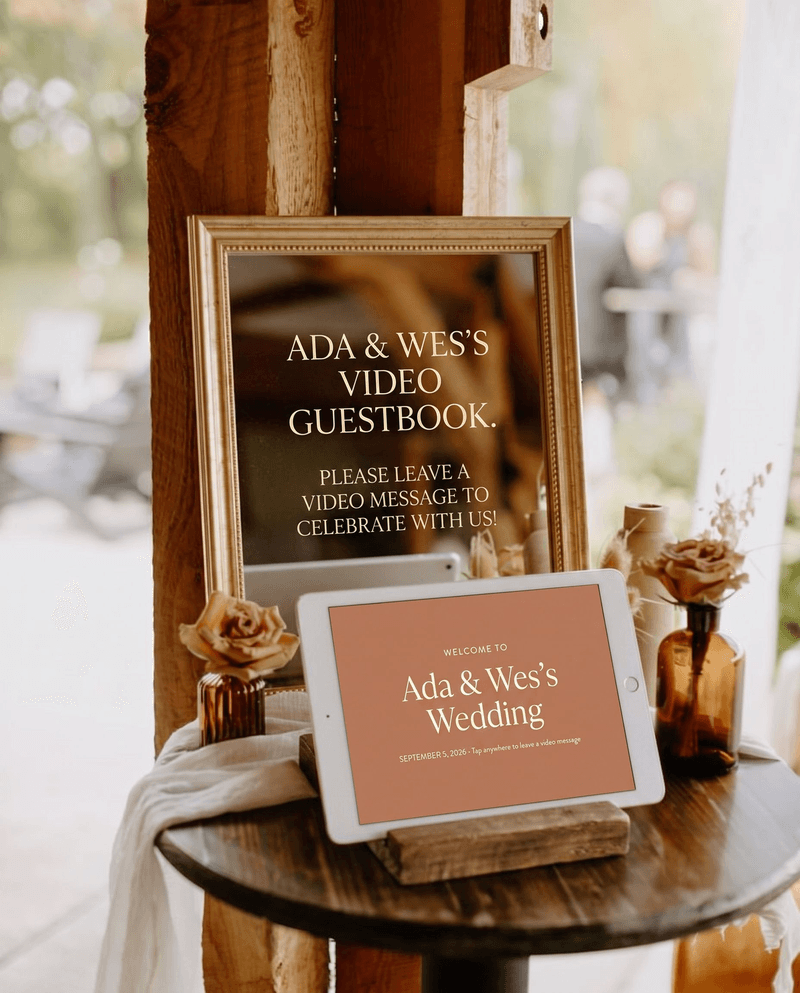
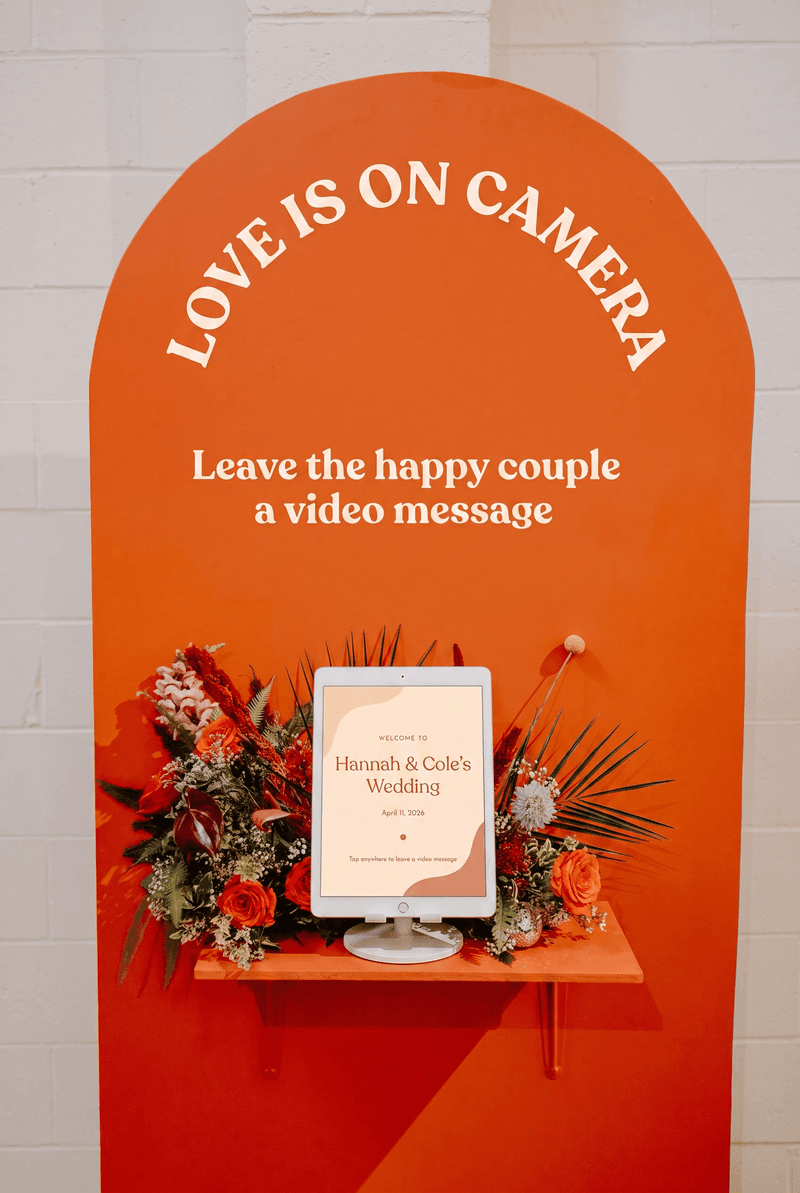
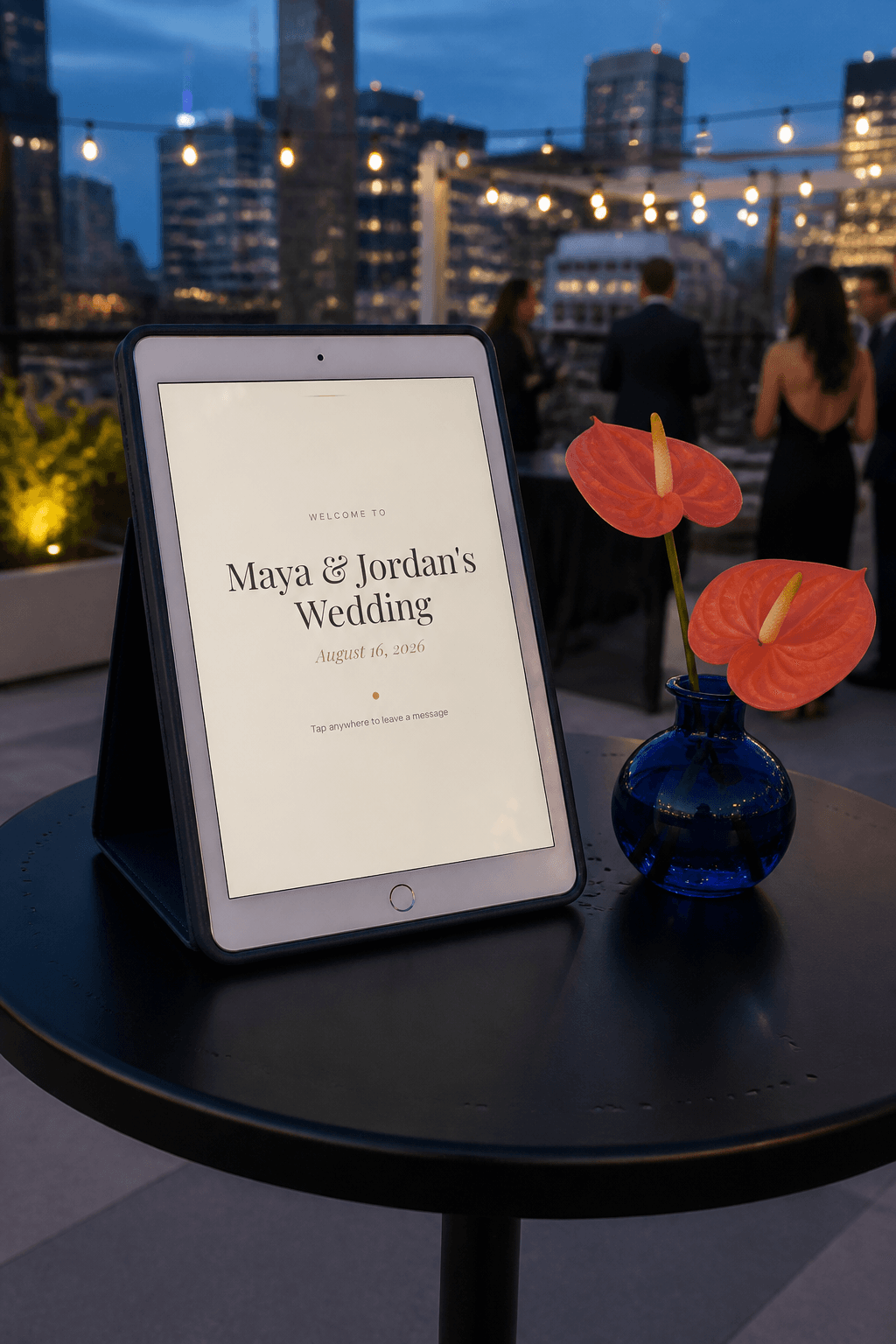
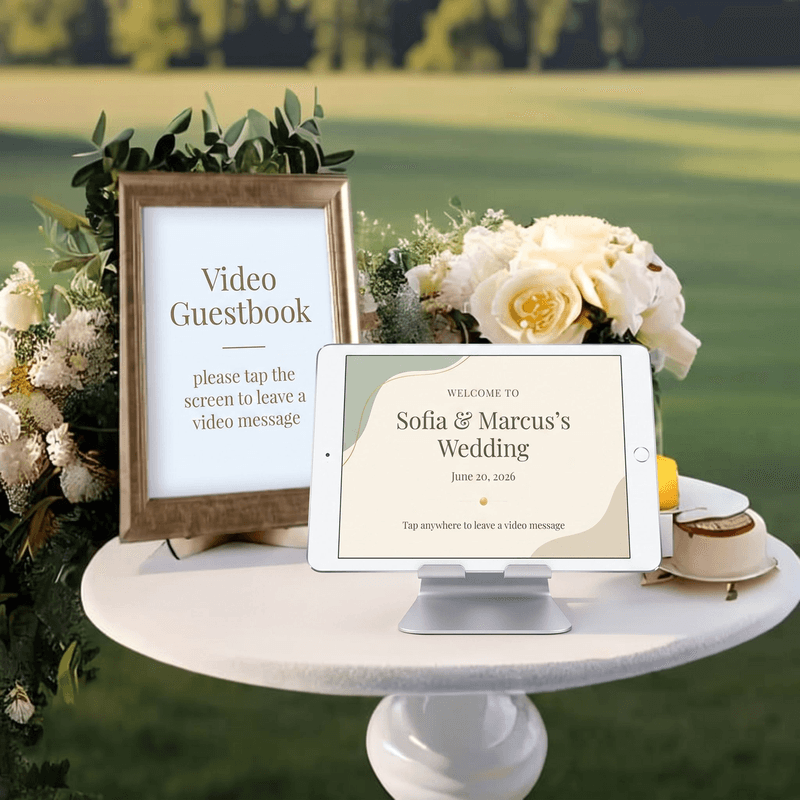
So kann dein Aufbau aussehen
Echte Hochzeiten mit einem Video-Gästebuch auf dem iPad und Votive.
Halte jeden Moment
für immer fest.
Lade Votive herunter, damit deine Gäste ihre Botschaften aufnehmen können.
Für iPad ladenKostenlos ausprobieren. Ein Kauf pro Event, und jedes Video bleibt für immer bei dir.