布置 iPad 视频留言簿需要准备什么?
先准备一台运行 iOS 17 或更高版本的 iPad,以及一个稳固的支架。活动前完成应用下载和购买设置。光线较暗时加一盏灯,场地嘈杂时加一个外接麦克风。
截至 2026 年 10 月,完成应用下载和购买设置后,Votive 可离线录制。
需要准备什么
整套设备很简单。前两项是必需的,灯和麦克风可按需选配,让画面和声音更好。
一台 iPad(iOS 17 或更高版本)
运行 iOS 17 或更高版本的 iPad 都可以,包括第 6 代 iPad(2018 年)及后续机型。用这一台 iPad 就能完成 Votive 的全部操作。
稳固的支架
可以用桌面三脚架,或调到胸口高度的 iPad 落地支架。宾客走过来就能录,双手可以放松。
环形补光灯(选配)
在 iPad 后方放一盏小型环形补光灯,昏暗场地里也能把人脸拍得更好看。暖色柔光的上镜效果最好。
外接麦克风(选配)
场地比较吵时,小型 Lightning 或 USB-C 麦克风能让人声更清楚。Votive 默认使用 iPad 内置麦克风,大多数场地已经够用。
六步布置好
- 1
你先下载 Votive
你在 iPad 的 App Store 安装 Votive。下载和购买时需要联网,之后都能离线使用。
- 2
你设置主题和提示问题
你选好配合活动风格的主题,再加上“聊聊你最难忘的一段回忆”这样的提示问题。宾客面对镜头时有了话头,就更容易自然开口。
- 3
你用引导式访问锁定 iPad
你打开“设置”→“辅助功能”→“引导式访问”,再进入 Votive 启动它。iPad 就会锁定在 Votive 内,宾客只能使用留言应用,你的其他应用和照片也受到保护。
- 4
- 5
- 6
活动后,你随时重温
你可以浏览每段视频,查看 iPad 自动生成的配乐精彩集锦。单段视频或完整集锦,都能通过隔空投送、“文件”或“照片”导出。
推荐设备
请先准备一台搭载 iPadOS 17 或更高版本的 iPad。使用支持供电直通的 USB-C 集线器,可以边充电边连接麦克风和摄像头。

作为 Amazon Associate,Votive 可从符合条件的购买中获得收益。
看看现场怎么摆
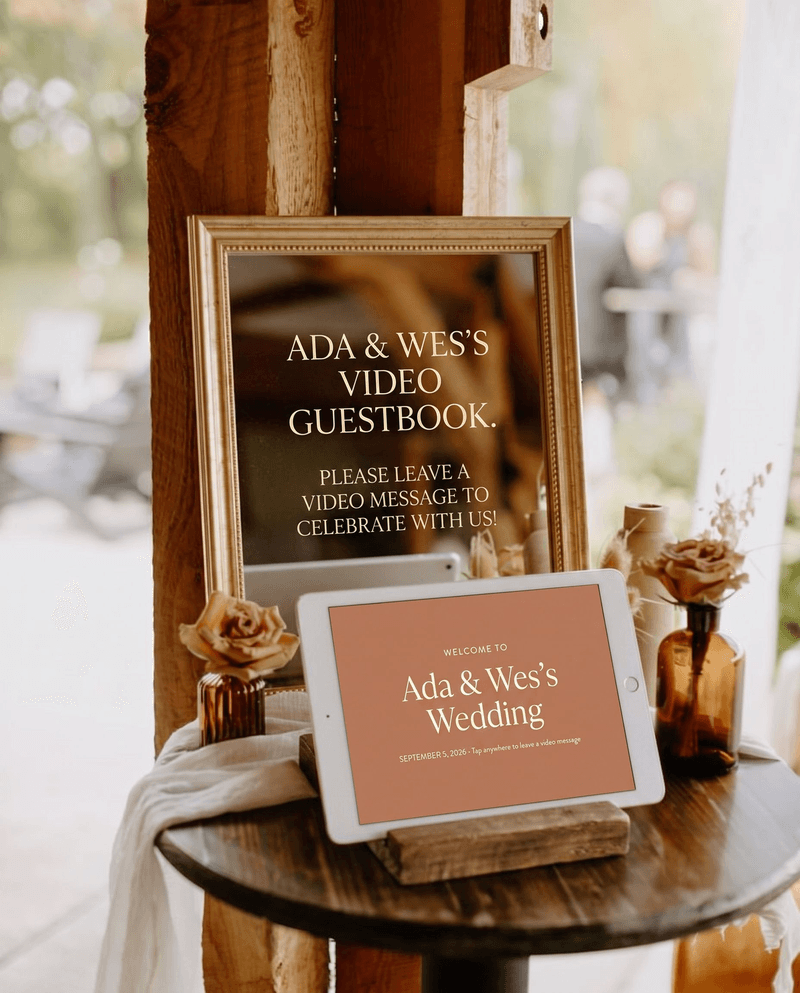
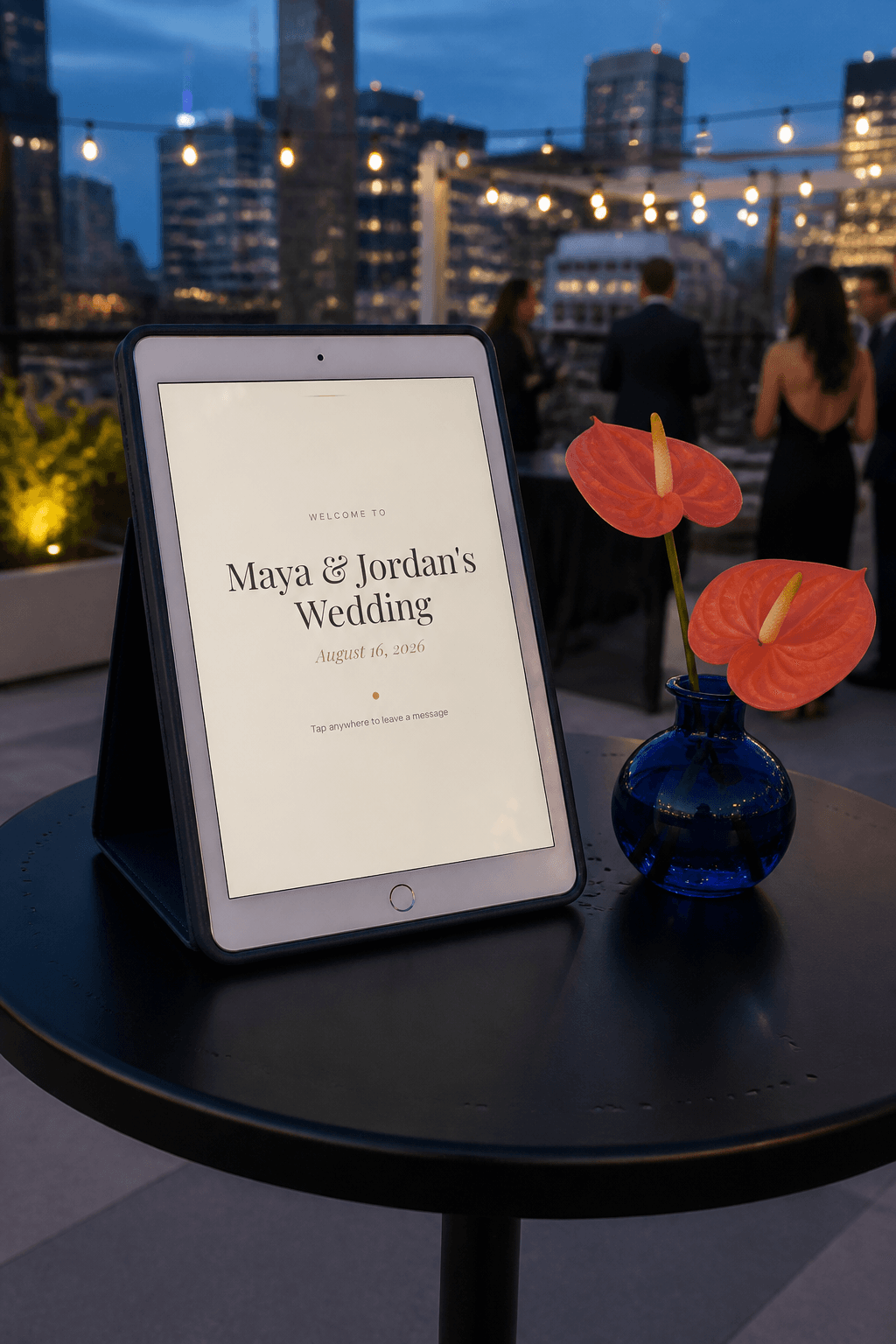
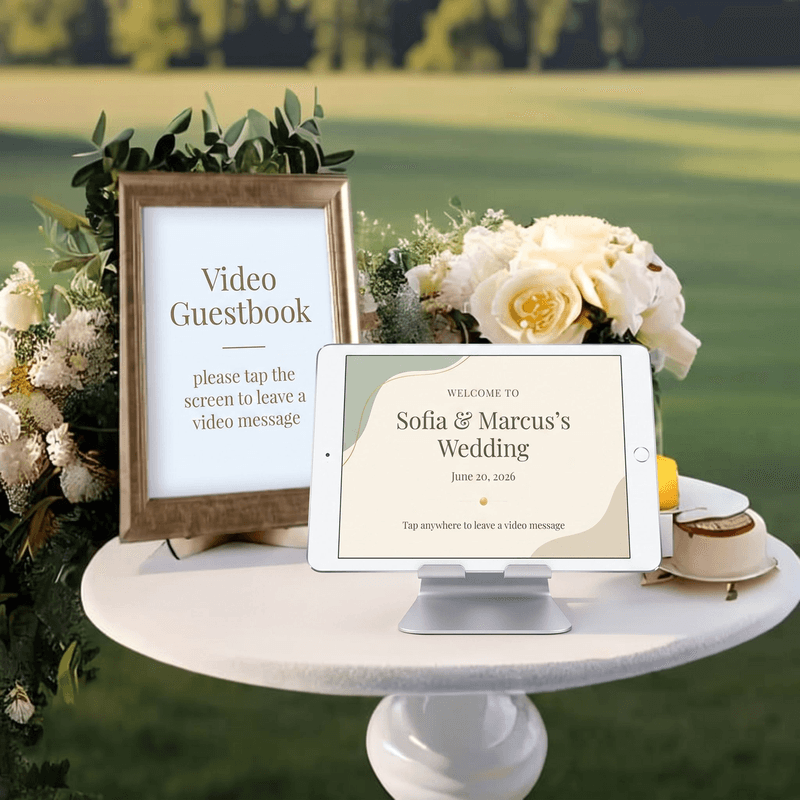
这些真实婚礼都用 iPad 和 Votive 录下了宾客留言。