วิธีเตรียม iPad สำหรับเก็บวิดีโออวยพร
Votive เตรียม iPad ของคุณให้พร้อมบันทึกข้อความวิดีโอในงาน
ต้องเตรียมอะไรบ้างสำหรับสมุดอวยพรแบบวิดีโอบน iPad
เริ่มจาก iPad ที่ใช้ iOS 17 ขึ้นไปและขาตั้งที่มั่นคง ดาวน์โหลดแอปและตั้งค่าการซื้อให้เรียบร้อยก่อนวันงาน เพิ่มไฟในห้องที่มืด หรือเพิ่มไมโครโฟนภายนอกในสถานที่ที่มีเสียงดัง
ณ เดือนตุลาคม 2026 Votive บันทึกวิดีโอแบบออฟไลน์ได้หลังดาวน์โหลดแอปและตั้งค่าการซื้อเรียบร้อยแล้ว
สิ่งที่ต้องเตรียม
เตรียม iPad กับขาตั้งเป็นหลัก ส่วนไฟและไมค์เป็นอุปกรณ์เสริมที่ช่วยให้ภาพและเสียงดีขึ้น
iPad (iOS 17 ขึ้นไป)
ใช้ได้กับ iPad ที่ใช้ iOS 17 ขึ้นไป ตั้งแต่รุ่นที่ 6 (2018) เป็นต้นมา Votive ทำงานทั้งหมดบน iPad เครื่องเดียว
ขาตั้งที่มั่นคง
ใช้ขาตั้งสามขาบนโต๊ะหรือขาตั้ง iPad แบบตั้งพื้น ให้หน้าจออยู่ระดับอก แขกเดินเข้ามาอัดวิดีโอได้สะดวกโดยวางมือได้ตามสบาย
ไฟวงแหวน (อุปกรณ์เสริม)
วางไฟวงแหวนขนาดเล็กไว้หลัง iPad เพื่อให้ใบหน้าดูดีในห้องที่แสงน้อย แสงอุ่นและนุ่มให้ภาพในวิดีโอสวยที่สุด
ไมค์แบบเสียบ (อุปกรณ์เสริม)
ในห้องที่เสียงดัง ไมค์ Lightning หรือ USB-C ขนาดเล็กช่วยเก็บเสียงพูดได้ชัดขึ้น ปกติ Votive ใช้ไมค์ของ iPad ซึ่งเพียงพอสำหรับห้องส่วนใหญ่
ตั้งค่าให้พร้อมในหกขั้นตอน
- 1
เจ้าภาพดาวน์โหลด Votive
เจ้าภาพติดตั้ง Votive จาก App Store บน iPad ใช้อินเทอร์เน็ตตอนดาวน์โหลดและซื้อสิทธิ์จัดงาน หลังจากนั้นใช้งานแบบออฟไลน์ได้ทั้งหมด
- 2
เจ้าภาพเลือกธีมและคำถามชวนคุย
เจ้าภาพเลือกธีมให้เข้ากับงาน แล้วเพิ่มคำถามอย่าง “เล่าความทรงจำที่ประทับใจกับเราให้ฟังหน่อย” ช่วยให้แขกรู้ว่าจะพูดอะไรและพูดหน้ากล้องได้อย่างเป็นธรรมชาติ
- 3
เจ้าภาพล็อก iPad ด้วย Guided Access
เจ้าภาพเปิด Guided Access ที่ การตั้งค่า → การช่วยการเข้าถึง → Guided Access แล้วเริ่มใช้ภายใน Votive เพื่อให้ iPad อยู่ในแอปนี้ตลอด แขกจึงใช้งานได้เฉพาะ Votive ส่วนแอปอื่นและรูปภาพส่วนตัวยังถูกล็อกไว้
- 4
เจ้าภาพวาง iPad ในจุดที่แขกแวะคุย
เจ้าภาพวาง iPad ใกล้บาร์หรือทางเข้างานเลี้ยง หรือจัดโต๊ะไว้โดยเฉพาะพร้อมป้ายเล็ก ๆ จุดที่แขกแวะพูดคุยกันอยู่แล้วช่วยให้ได้ข้อความดี ๆ
ใช้ขาตั้งที่มั่นคงและเพิ่มไฟให้เหมาะกับพื้นที่ จ่ายไฟให้ iPad อย่างต่อเนื่องด้วยฮับ USB-Cและที่ชาร์จ
- 5
เจ้าภาพทดสอบแล้วเปิดรับคำอวยพร
เจ้าภาพอัดข้อความทดสอบ 1 คลิป ตรวจมุมภาพและเสียง แล้วเปิดไว้ตลอดคืน Votive บันทึกคลิปใน iPad โดยตรงแบบออฟไลน์ โดยเก็บไฟล์ในเครื่องแทนคลาวด์
ทดสอบไมโครโฟน USB-Cก่อนวันงาน เลือกกล้อง USB-Cซึ่งเป็นอุปกรณ์เสริมได้ที่การตั้งค่างาน > การบันทึก > กล้อง
- 6
คุณเปิดดูความทรงจำหลังจบงาน
คุณเปิดดูทุกคลิปและรับวิดีโอไฮไลต์พร้อมเพลงที่สร้างอัตโนมัติบน iPad ส่งออกคลิปที่เลือกหรือวิดีโอฉบับเต็มผ่าน AirDrop หรือบันทึกในแอปไฟล์หรือแอปรูปภาพได้
อุปกรณ์แนะนำ
เริ่มต้นด้วย iPad ที่ใช้ iPadOS 17 หรือใหม่กว่า ใช้ฮับ USB-C ที่รองรับการจ่ายไฟผ่านเพื่อชาร์จ iPad ขณะเชื่อมต่อไมโครโฟนและกล้อง

ขาตั้งโต๊ะสำหรับ iPad
ขาตั้งแบบตั้งโต๊ะสำหรับงานขนาดเล็ก พร้อมฐานถ่วงน้ำหนักและแขนปรับความสูงได้
Twelve South HoverBar Duo (รุ่นที่ 2)ไมโครโฟน USB-C แบบรับเสียงเฉพาะทิศทาง
ไมโครโฟน USB-C แบบรับเสียงเฉพาะทิศทาง เพื่อเสียงที่ชัดขึ้นในห้องที่มีเสียงดัง
RØDE VideoMic Me-C+ (ไมโครโฟนรุ่นอัปเกรด)ในฐานะ Amazon Associate Votive ได้รับรายได้จากการซื้อที่เข้าเกณฑ์
ดูตัวอย่างเมื่อจัดวางในงาน
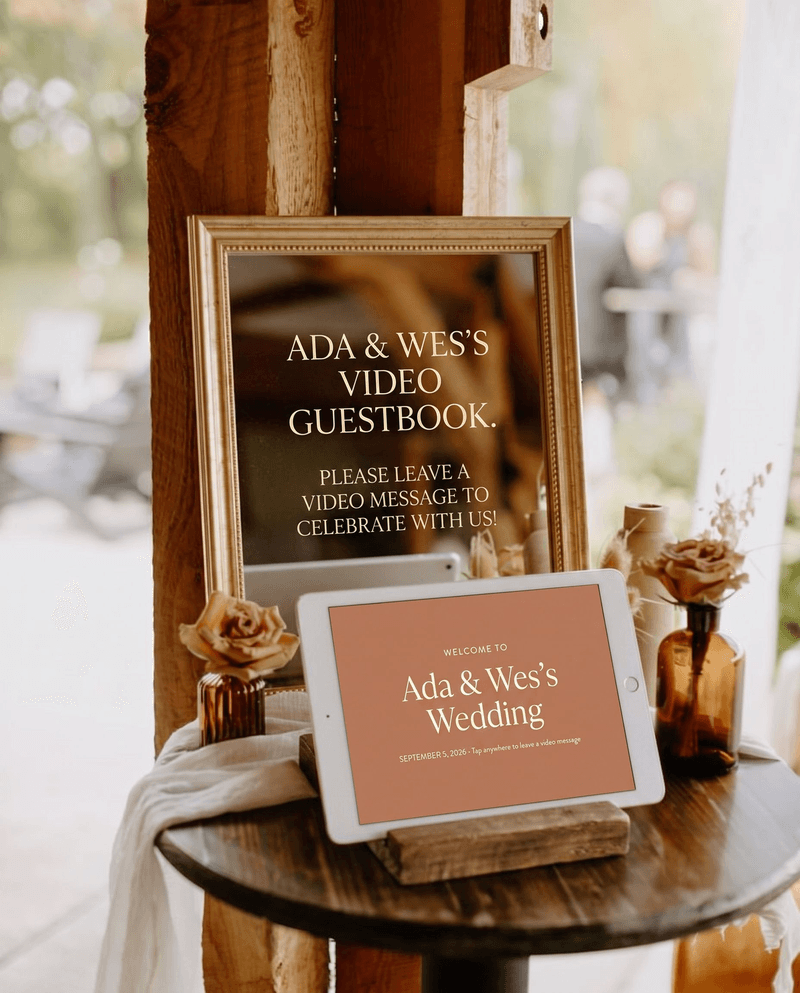
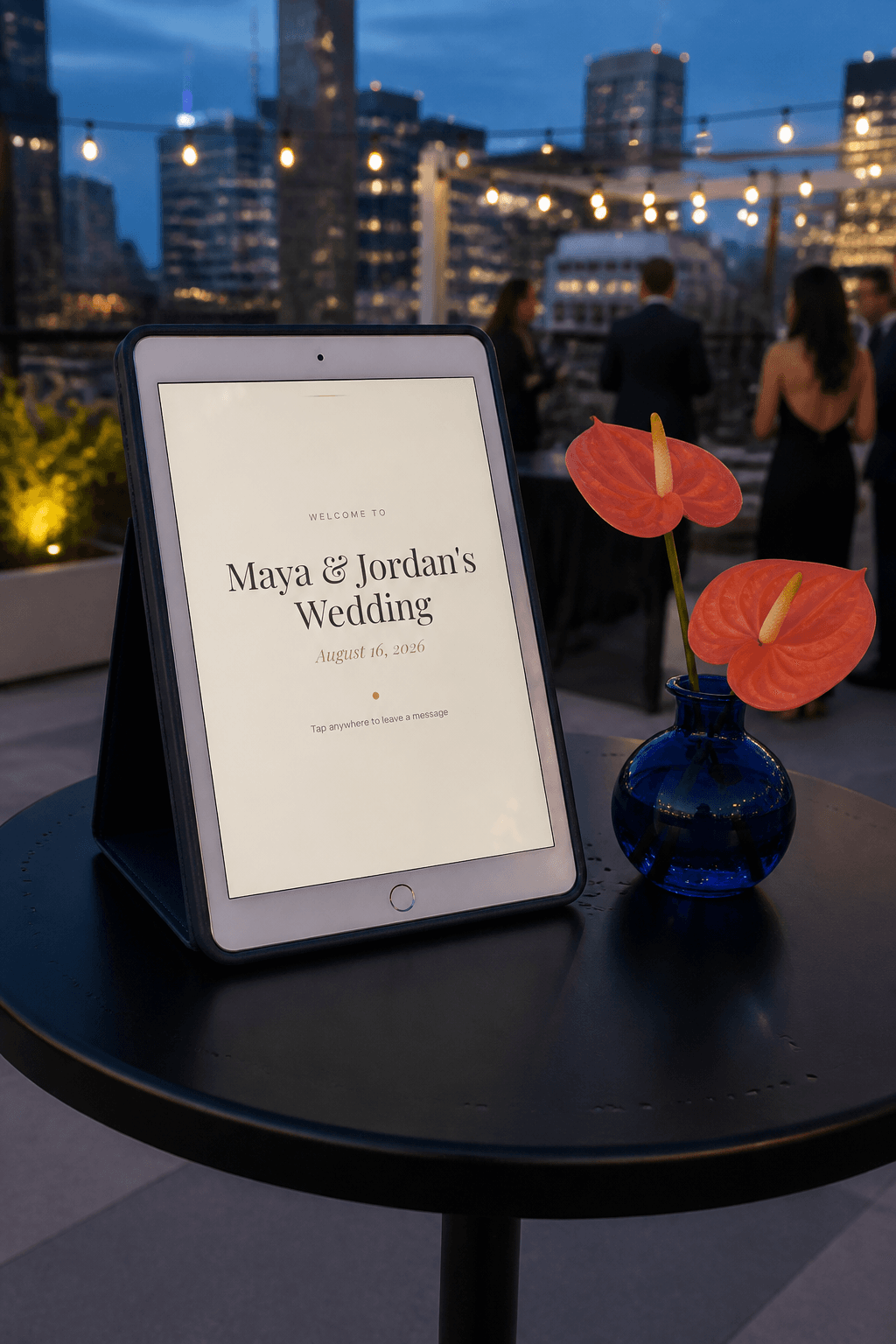
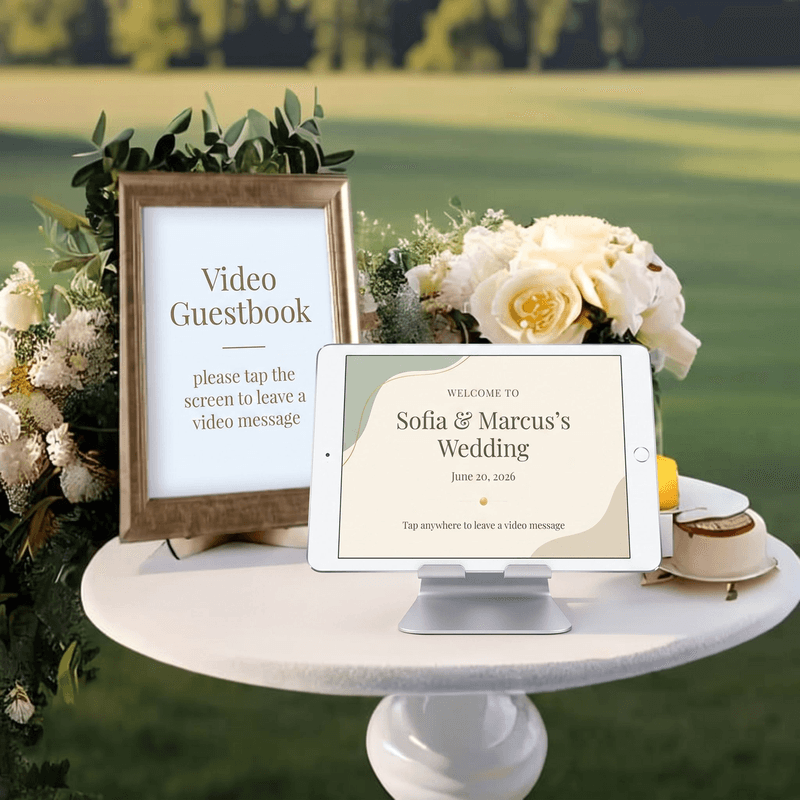
งานแต่งจริงที่ใช้ Votive บน iPad เก็บวิดีโออวยพรจากแขก

เก็บทุกคำอวยพร
กลับมาดูได้ตลอดไป
ดาวน์โหลด Votive ให้แขกได้ฝากข้อความจากใจ
ดาวน์โหลดสำหรับ iPadทดลองใช้ฟรี ชำระครั้งเดียวต่องาน ทุกวิดีโอเป็นของคุณ เก็บไว้ได้ตลอดไป