iPad 영상 방명록에는 무엇이 필요한가요?
먼저 iOS 17 이상을 실행하는 iPad와 튼튼한 거치대를 준비하세요. 행사 전에 앱 다운로드와 구매 설정을 마치세요. 어두운 공간에는 조명을, 소음이 큰 장소에는 외장 마이크를 더하세요.
2026년 10월 기준, 앱 다운로드와 구매 설정을 마치면 Votive로 오프라인 녹화가 가능합니다.
준비물을 확인해 보세요
필수 준비물은 앞의 두 가지예요. 조명과 마이크를 더하면 영상과 목소리를 더 잘 담을 수 있어요.
iPad(iOS 17 이상)
iOS 17 이상을 사용하는 iPad에서 작동해요. iPad 6세대(2018년) 이후 모델이면 돼요. 모든 기능을 iPad 한 대에서 사용할 수 있어요.
튼튼한 거치대
탁상용 삼각대나 iPad 바닥 거치대를 가슴 높이에 맞춰 놓아요. 하객이 iPad를 손에 들지 않고 다가와 녹화할 수 있게 해주세요.
링 조명(선택)
어두운 예식장에서는 iPad 뒤에 작은 링 조명을 두면 얼굴이 잘 보여요. 따뜻하고 부드러운 빛이 영상에 가장 자연스럽게 담겨요.
연결형 마이크(선택)
주변이 시끄럽다면 Lightning이나 USB-C 마이크를 연결해 목소리를 또렷하게 담아보세요. 기본으로 iPad 마이크를 사용하며, 대부분의 실내에서는 충분해요.
여섯 단계로 준비해요
- 1
주최자가 Votive를 내려받아요
주최자가 iPad의 App Store에서 Votive를 설치해요. 내려받기와 구매를 할 때만 인터넷이 필요하고, 그다음부터는 오프라인으로 사용할 수 있어요.
- 2
주최자가 테마와 질문을 정해요
행사에 맞는 테마를 고르고 “함께한 추억 중 가장 기억에 남는 순간은 언제인가요?” 같은 안내 질문을 넣어요. 하객이 카메라 앞에서 망설이지 않고 이야기를 시작하는 데 도움이 돼요.
- 3
주최자가 사용법 유도로 iPad를 잠가요
설정 → 손쉬운 사용 → 사용법 유도를 켠 뒤 Votive 안에서 실행해요. iPad가 Votive 화면에 고정돼 하객이 앱을 나가거나 다른 앱을 열고 개인 사진을 볼 수 없어요.
- 4
- 5
- 6
주최자가 행사 후 다시 감상해요
모든 영상을 둘러보고 음악이 담긴 자동 하이라이트 영상을 받아보세요. iPad 안에서 완성돼요. 개별 영상이나 전체 하이라이트를 AirDrop으로 보내거나 파일 앱, 사진 앱에 저장할 수 있어요.
추천 장비
iPadOS 17 이상이 설치된 iPad로 시작하세요. 전원 패스스루를 지원하는 USB-C 허브를 사용하면 충전하면서 마이크와 카메라를 연결할 수 있어요.

Votive는 Amazon Associate로서 적격 구매를 통해 수익을 얻어요.
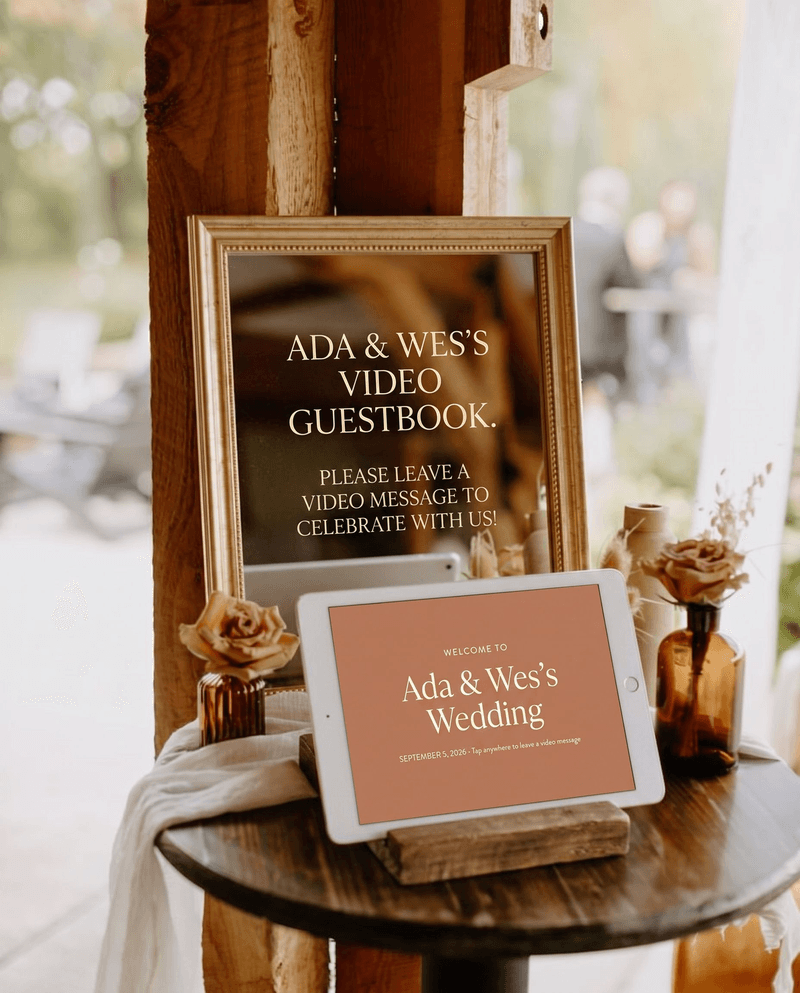
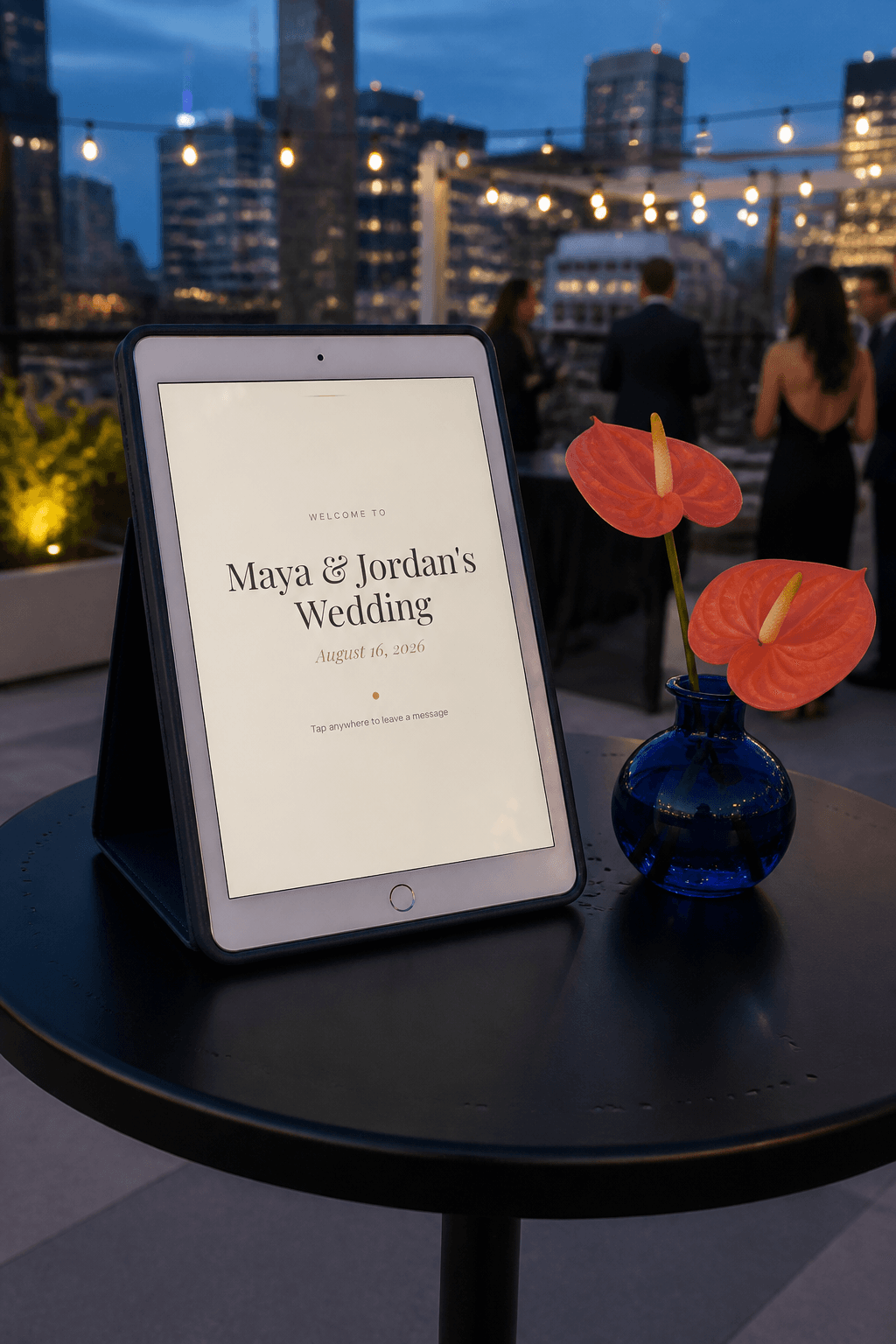
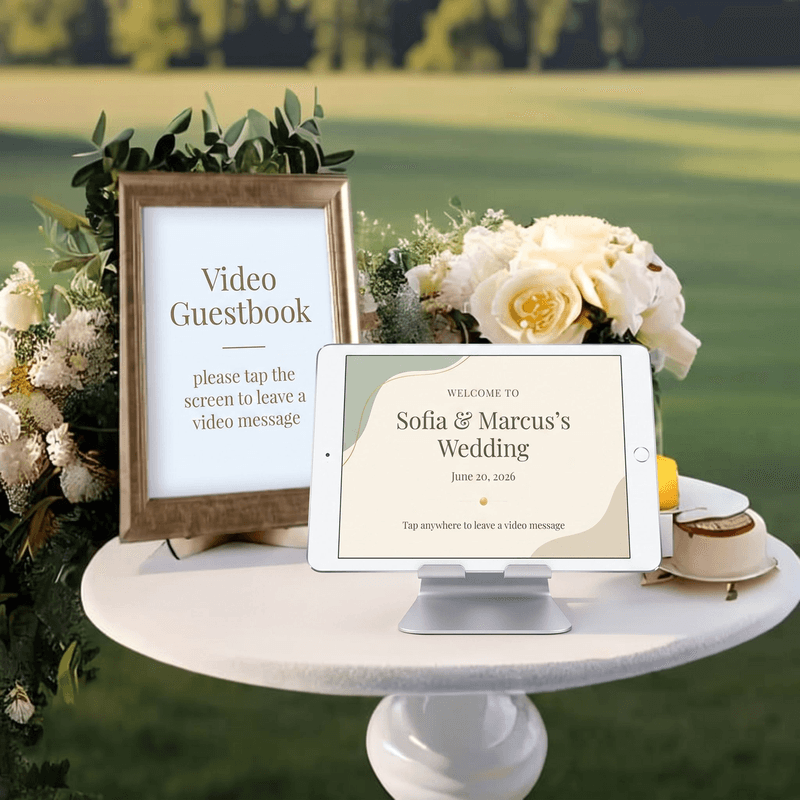
실제 설치 모습을 확인해 보세요
실제 결혼식에서 iPad 영상 방명록 Votive를 사용한 모습이에요.

그날의 모든 순간을
영상으로 간직해 보세요.
Votive를 내려받고 하객이 전하는 이야기를 담아보세요.
iPad용 다운로드무료로 체험해 보세요. 행사당 한 번 구매하면 모든 영상을 평생 소장할 수 있어요.