Cara menyiapkan buku tamu video di iPad
Votive menyiapkan iPad Anda untuk merekam pesan video di acara Anda.
Apa yang diperlukan untuk buku tamu video di iPad?
Mulailah dengan iPad yang menjalankan iOS 17 atau lebih baru dan penyangga yang kokoh. Selesaikan pengunduhan aplikasi dan penyiapan pembelian sebelum acara. Tambahkan lampu untuk ruangan redup atau mikrofon eksternal untuk tempat yang bising.
Per Oktober 2026, Votive dapat merekam secara luring setelah aplikasi diunduh dan penyiapan pembelian selesai.
Peralatan yang dibutuhkan
iPad dan penyangga diperlukan. Lampu serta mikrofon bersifat opsional untuk memperbaiki kualitas gambar dan suara.
iPad dengan iOS 17 atau lebih baru
Semua iPad dengan iOS 17 atau lebih baru bisa digunakan, yaitu iPad generasi ke-6 (2018) dan setelahnya. Seluruh fungsi Votive berjalan di iPad tersebut, jadi satu perangkat sudah cukup.
Penyangga yang kokoh
Gunakan tripod meja atau penyangga iPad berdiri setinggi dada. Tamu bisa mendekat lalu merekam dengan kedua tangan bebas.
Lampu cincin (opsional)
Lampu cincin kecil di belakang iPad membantu menerangi wajah di tempat yang redup. Cahaya hangat dan lembut memberi hasil terbaik pada video.
Mikrofon eksternal (opsional)
Di ruangan yang bising, mikrofon kecil dengan sambungan Lightning atau USB-C membantu merekam suara lebih jelas. Secara bawaan Votive memakai mikrofon iPad, yang memadai untuk sebagian besar ruangan.
Siapkan dalam enam langkah
- 1
Anda mengunduh Votive
Pasang Votive di iPad dari App Store. Internet hanya diperlukan saat mengunduh dan melakukan pembelian. Setelah itu, seluruh fungsi bekerja secara luring.
- 2
Anda memilih tema dan pertanyaan panduan
Pilih tema sesuai acara Anda, lalu tambahkan pertanyaan seperti “Apa kenangan paling berkesan bersama kami?” Pertanyaan panduan membantu tamu menemukan kata-kata dan lebih leluasa berbicara di depan kamera.
- 3
Anda mengunci iPad dengan Akses Terpandu
Aktifkan Akses Terpandu (Pengaturan → Aksesibilitas → Akses Terpandu), lalu jalankan di dalam Votive. iPad akan terkunci pada aplikasi ini sehingga tamu tetap di Votive, tanpa bisa keluar, membuka aplikasi lain, atau melihat foto pribadi Anda.
- 4
Anda meletakkan iPad di tempat tamu berkumpul
Letakkan iPad dekat bar atau pintu masuk resepsi, atau siapkan meja khusus dengan papan petunjuk kecil. Tempat tamu biasa berhenti untuk mengobrol membantu menghasilkan pesan terbaik.
Gunakan penyangga yang kokoh dan tambahkan lampu yang sesuai untuk ruangan Anda. Pastikan iPad tetap terhubung ke daya dengan hub USB-C dan pengisi daya.
- 5
Anda menguji lalu membuka perekaman
Rekam satu pesan percobaan, lalu periksa bingkai gambar dan suaranya. Biarkan Votive berjalan sepanjang malam. Video disimpan langsung di iPad secara luring dan tetap berada di perangkat.
Uji mikrofon USB-C Anda sebelum acara. Pilih kamera USB-C opsional di Pengaturan Acara > Perekaman > Kamera.
- 6
Anda menonton kembali setelah acara
Telusuri semua video dan dapatkan video rangkuman otomatis dengan musik yang dibuat langsung di iPad. Ekspor video satuan atau seluruh rangkuman melalui AirDrop, Files, atau Photos.
Peralatan yang direkomendasikan
Mulailah dengan iPad yang menjalankan iPadOS 17 atau versi lebih baru. Gunakan hub USB-C dengan pengisian daya pass-through agar iPad tetap terisi saat mikrofon dan kamera terhubung.

Lampu dan tripod
Menambahkan lampu dan tripod ke penyiapan Anda.
Tripod dengan lampu selfie (pilihan Jay)Lampu LED ringkas
Pilihan lampu ringkas yang memerlukan penyangga kecil atau penjepit.
Lampu LED kecil ULANZI VL49Penyangga lantai iPad
Penyangga lantai yang aman untuk iPad Anda.
Penyangga lantai iPad berpengaman AboveTEKPenyangga meja iPad
Penyangga meja untuk acara kecil dengan alas berbobot dan lengan yang dapat disesuaikan ketinggiannya.
Twelve South HoverBar Duo (Generasi ke-2)Mikrofon USB-C terarah
Mikrofon USB-C terarah untuk suara yang lebih jernih di ruangan bising.
RØDE VideoMic Me-C+ (mikrofon peningkatan)Sebagai Amazon Associate, Votive memperoleh penghasilan dari pembelian yang memenuhi syarat.
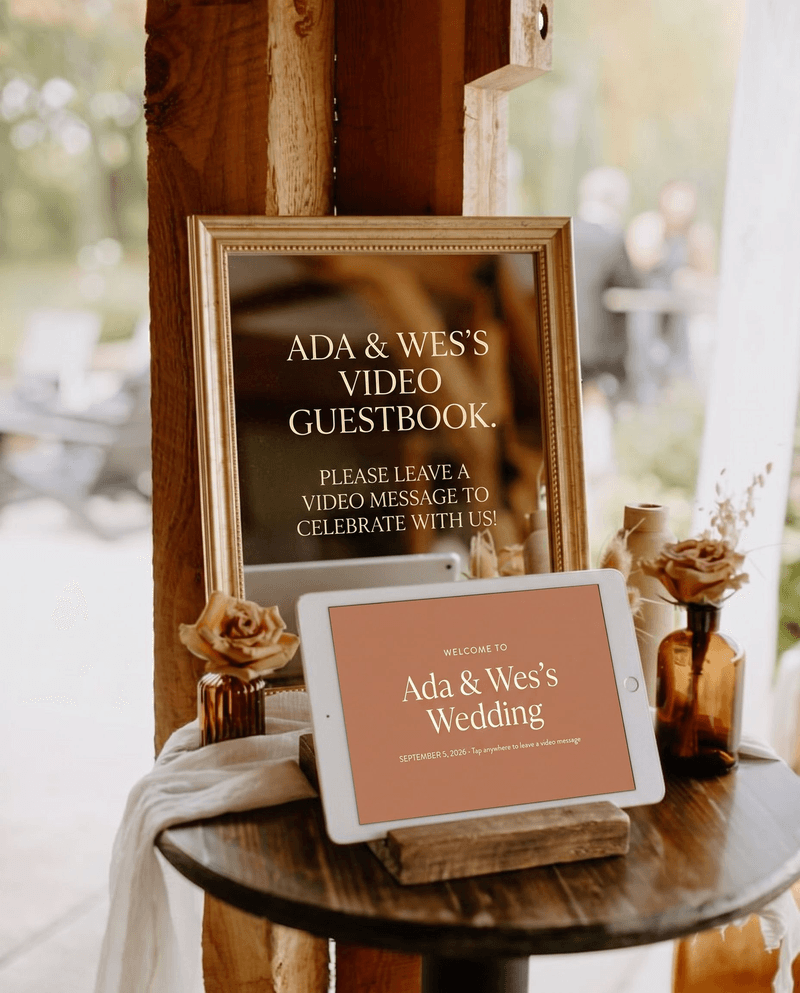
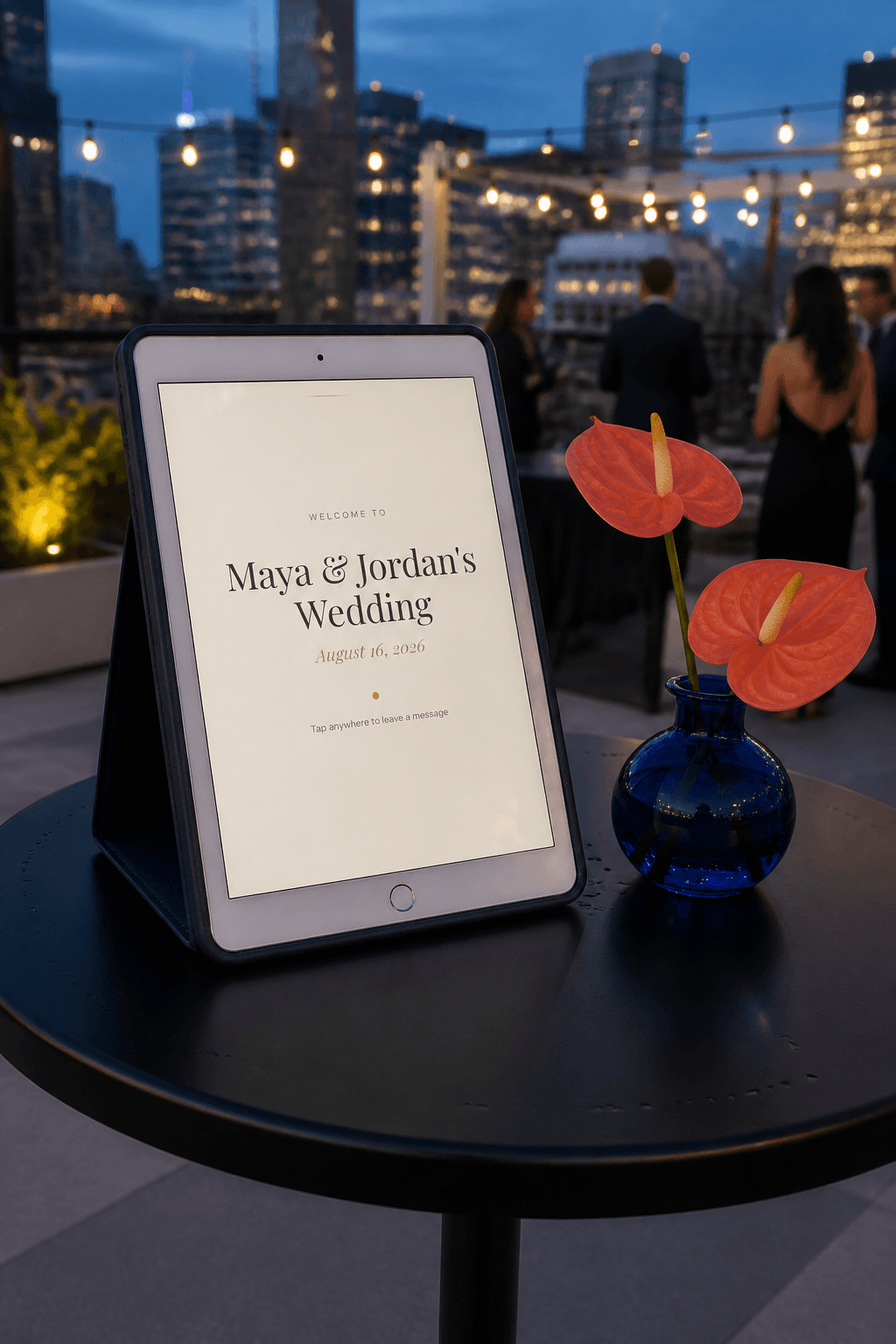
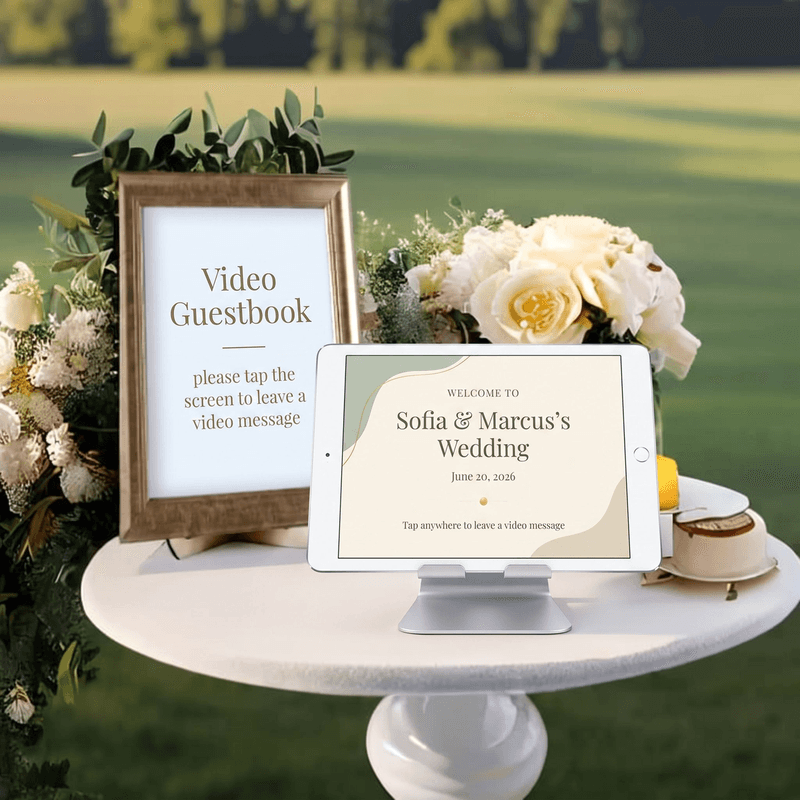
Contoh penempatan buku tamu
Buku tamu video Votive di iPad yang dipakai dalam pernikahan nyata.

Simpan setiap pesan,
tonton lagi kapan saja.
Unduh Votive agar tamu bisa merekam pesan untuk Anda.
Unduh untuk iPadCoba gratis. Satu pembelian per acara, dan setiap video menjadi milik Anda untuk disimpan selamanya.